主题
导入安装步骤
CC switch 一键导入配置步骤(必看 最方便最快捷)
还没安装 CC Switch?
先看 CC Switch 安装与下载。安装后回到本页
1.点击cc switch

- 2.需要用到什么工具就选什么 名字随便填
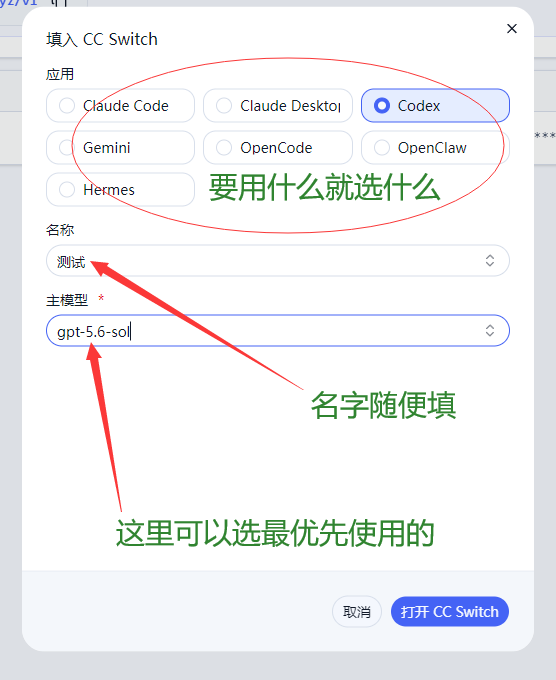
3.如果出现以下提示就去下载便携注册脚本 然后放到cc switch根目录 然后打开运行一下按任意键
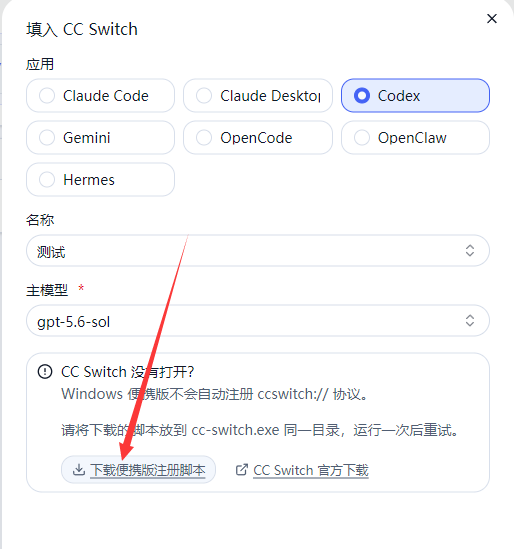
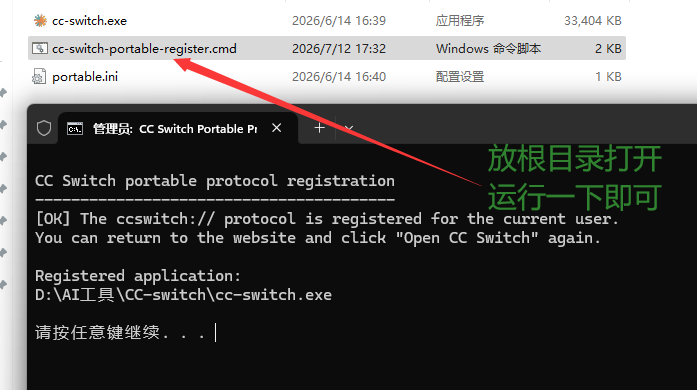
4.接着点重试 会弹窗提示是否打开cc switch 这里把始终允许勾上 然后点打开cc switch
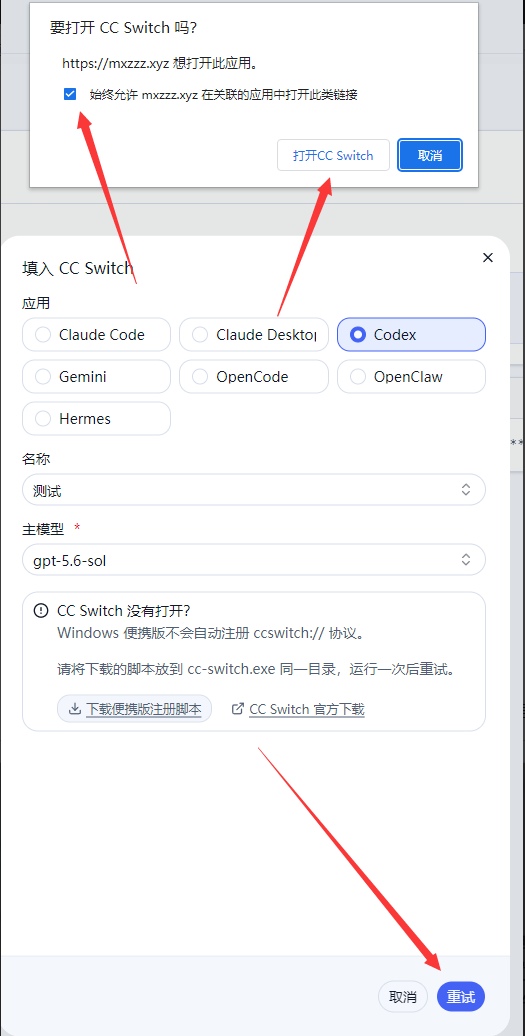
5.可以提前打开cc switch 点击上面打开cc switch后就会弹窗出来配置页面 这里直接点导入
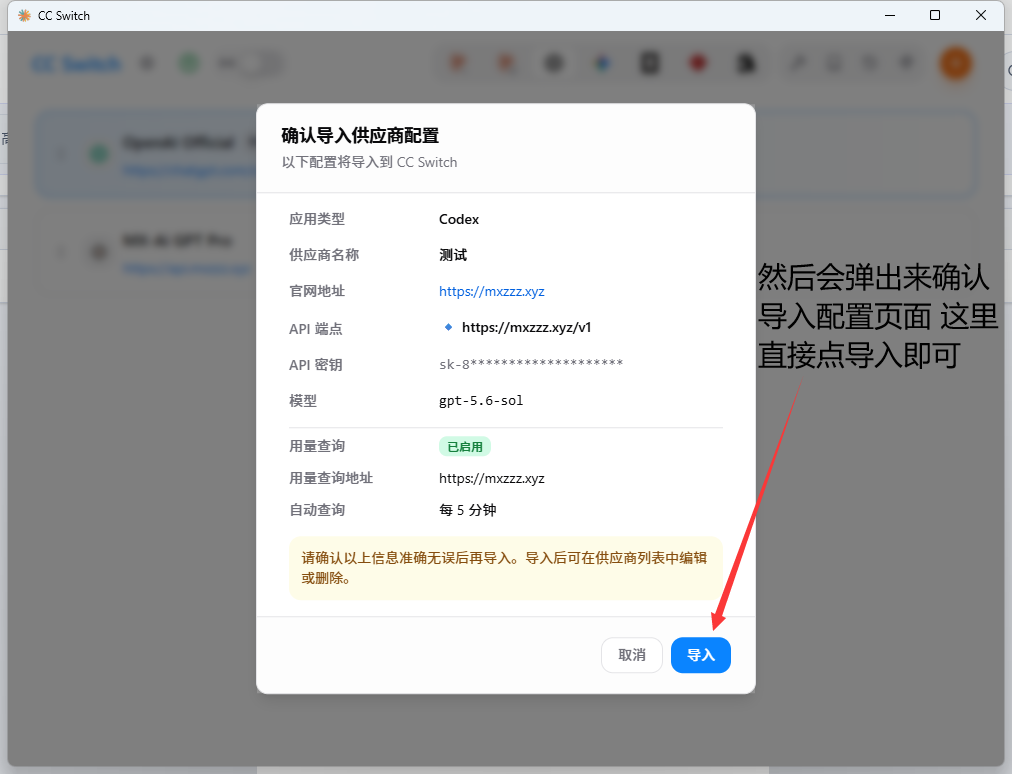
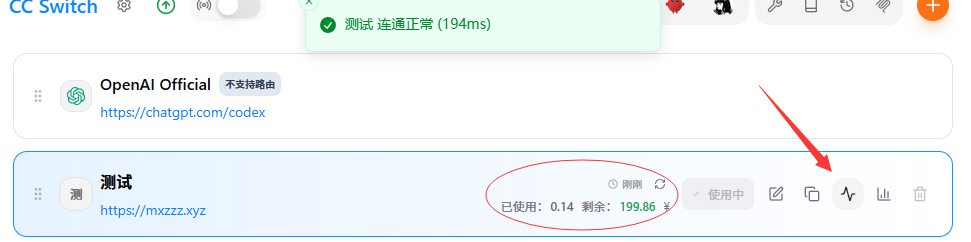
6.导入后就大功告成了 这里点一下测试连通 正常就说明没问题 网站的剩余配额也可以看到
无法正常连通+cc switch测试连通失败的解决办法
无法连通怎么办?(建议直连就行)
自己在工具里面配置后 无法获取摸型列表 连通失败以及cc siwtch里面无法连通的解决办法如下:
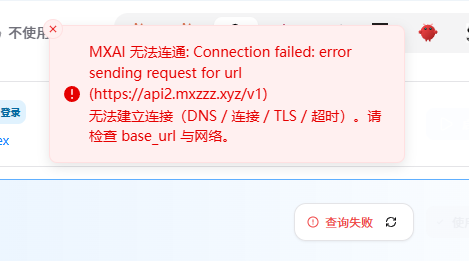
如果使用cc导入后查询失败 并且无法连通 打开AI工具也没办法正常使用的话 一般是cc switch没有走你的端口地址 按照下面的方法操作
一.直接找到cc siwtch 的这个界面删掉里面的地址 点保存即可正常连通
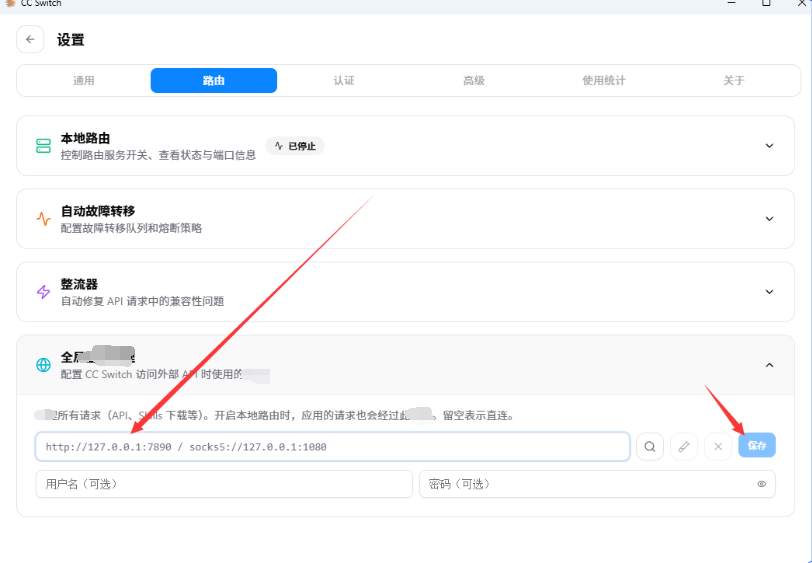
二.如果不直联的话 找到你的端口地址
最容易出错的就是clash 大家请注意

按照下面的地址把端口填进去:
bash
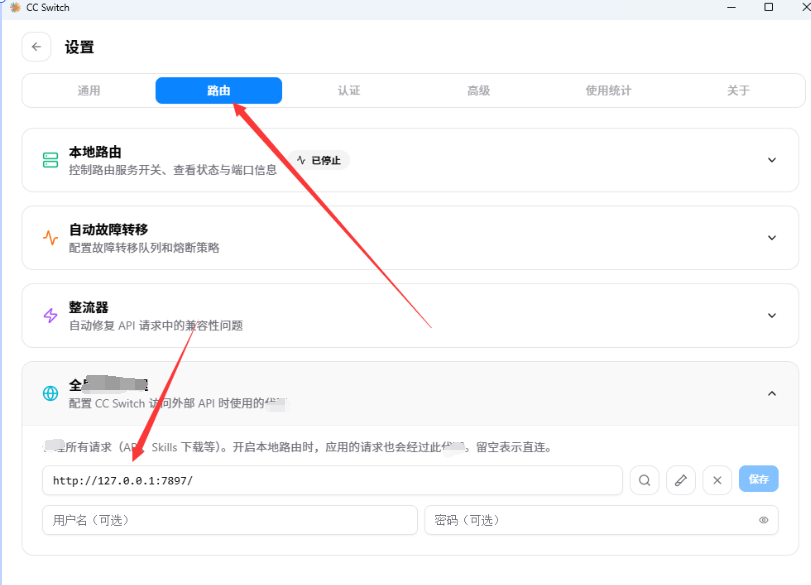
http://127.0.0.1:端口设置地址例如 现在 显示混合端口是 7897,就填写:
bash
http://127.0.0.1:7897然后复制这串端口地址 打开cc switch
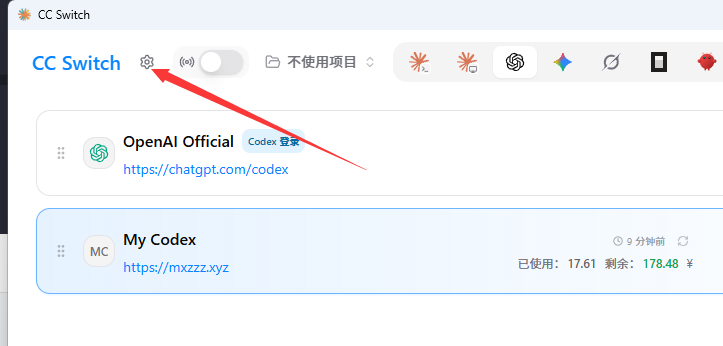
1.点击设置
2.点击路由 把这串地址粘贴进去下图的位置 点击保存即可正常连通
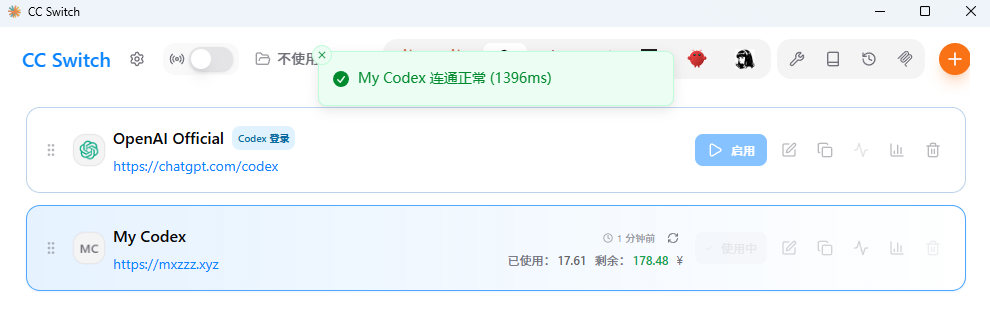
如果测试连通后打开C0dex还是无法连接 对话无响应的话就去开启cc switch的路由模式
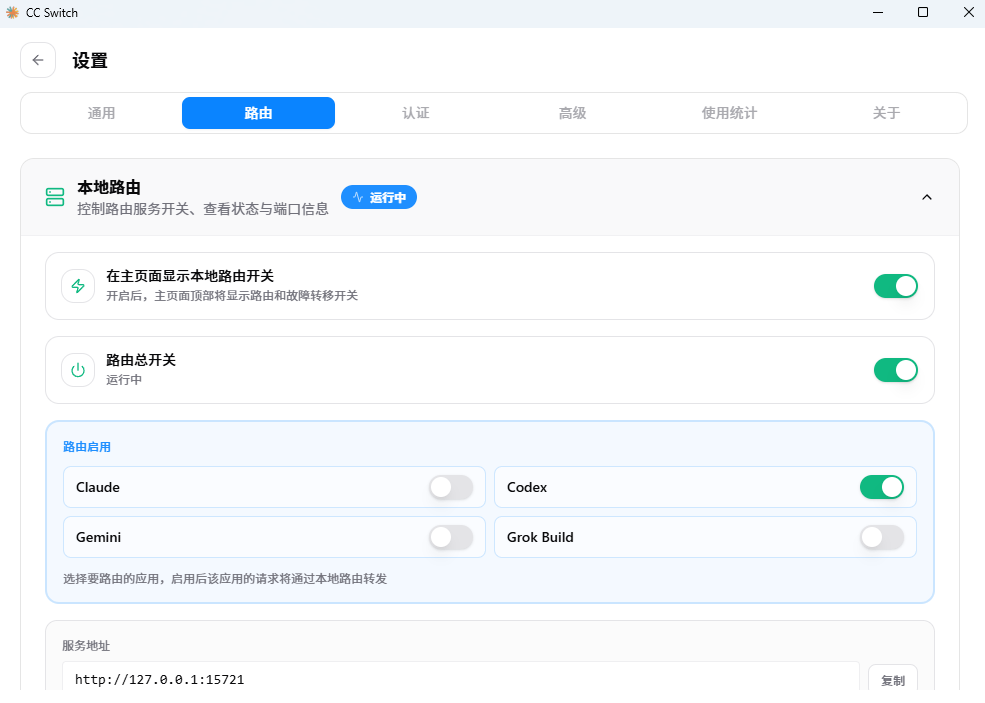
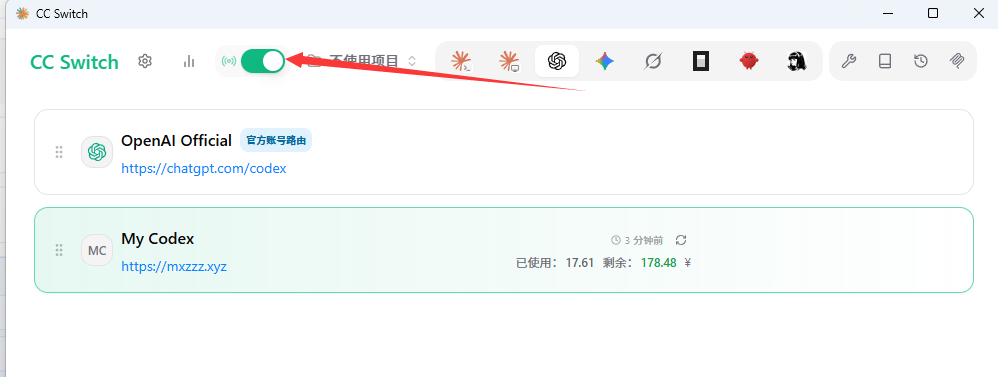
如果后面要直连 或者更换了软件的话 再去cc switch里面删除这个端口 留空即可!