主题
CLI终端 客户端以及生图配置教程
一.C0dex Claude配置使用教程(使用CC switch配置)
Step 1:进入API密匙
先打开API密匙,准备创建一个密钥。
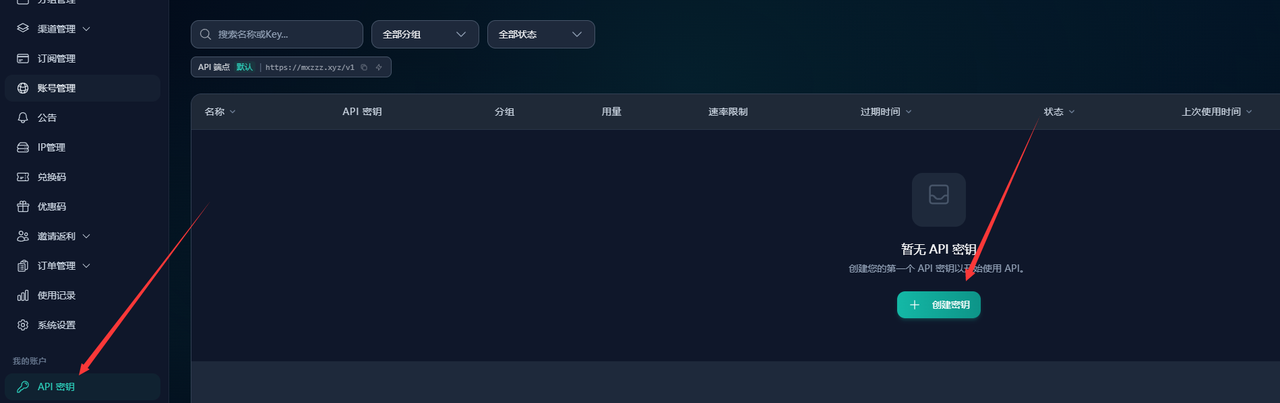
已有密钥时,可以直接进入复制或一键配置步骤。
Step 2:创建 API 密钥
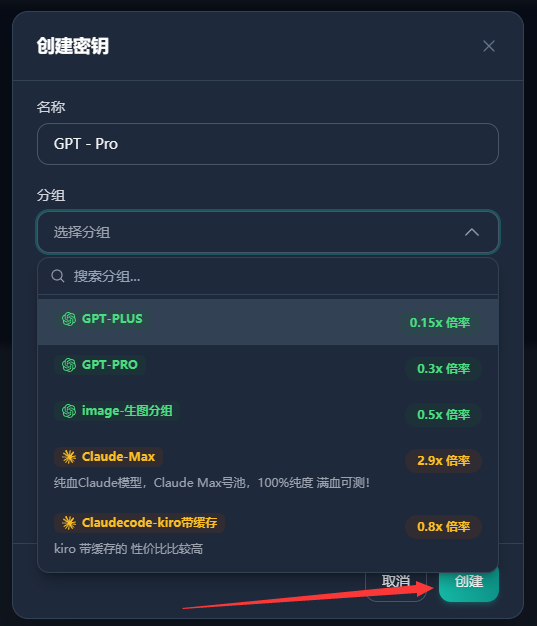
点击创建 填写一个容易识别的名称 需要用到什么模型就选什么分组
Step 3:复制 密钥
创建后复制密钥。复制时不要带空格、换行或中文引号。

不要把真实密钥发到群里、截图里或公开仓库里。
Step 4:用 CC Switch 配置
还没安装 CC Switch?
先看 CC Switch 安装与下载。安装后回到本页。
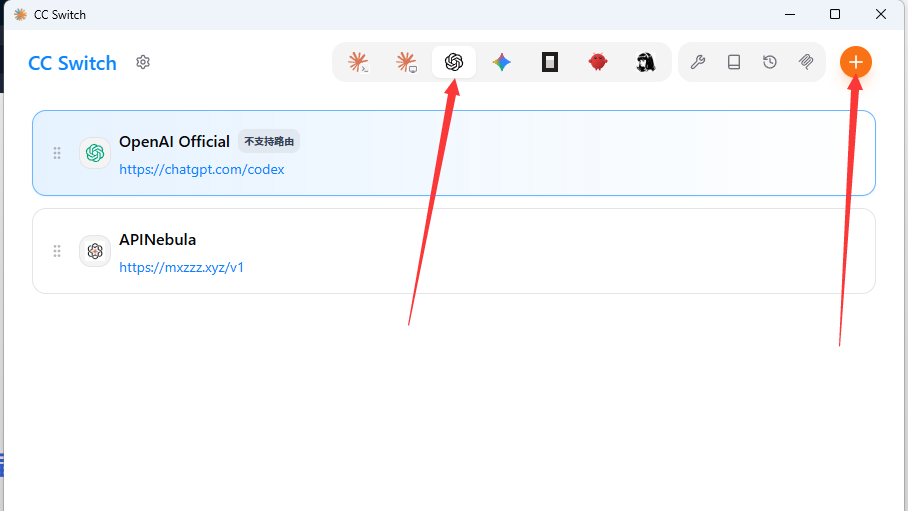
第一步 打开CC Switch 选择你需要使用的模型 点右边的加号
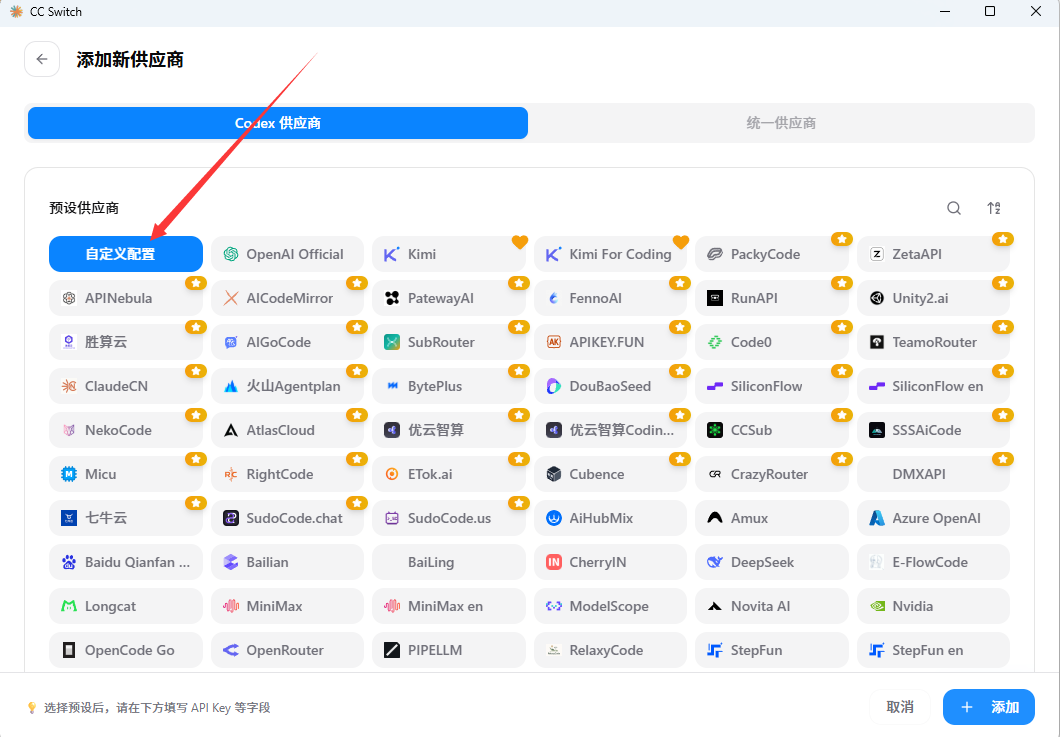
第二步 选择自定义配置 然后点右下角的添加
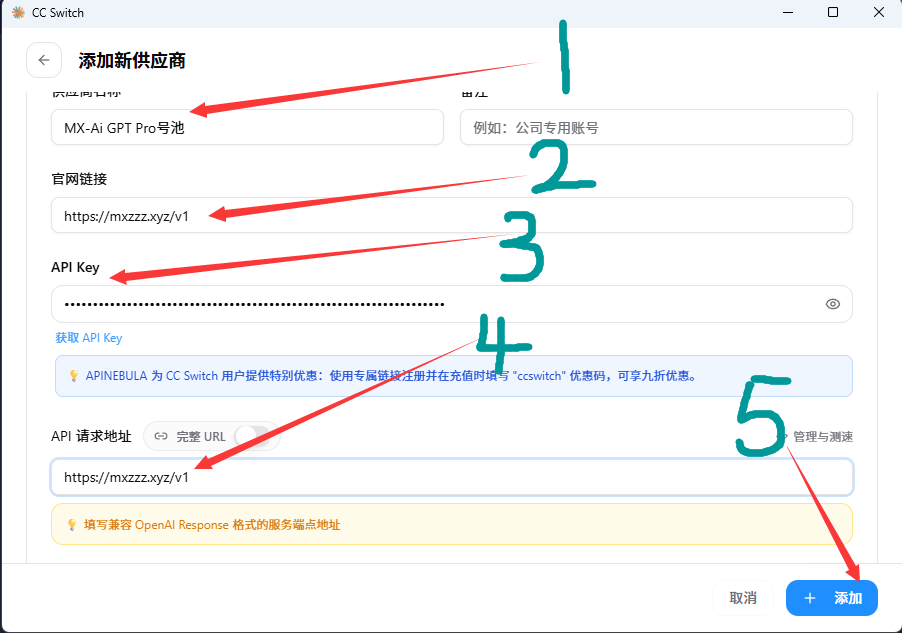
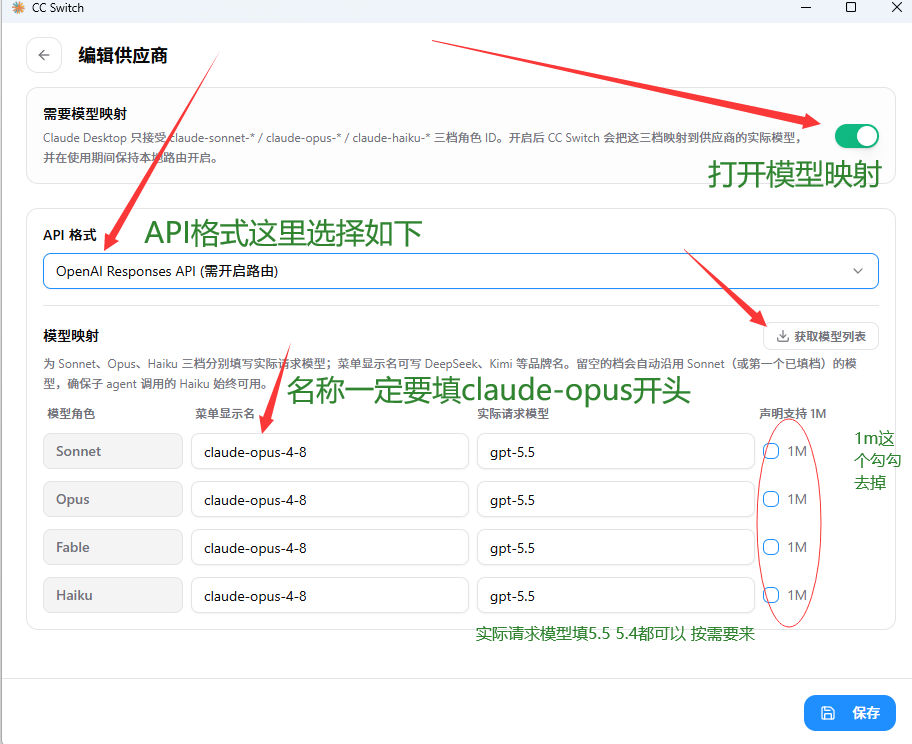
如果使用Claude code 想接入5.5模型的话请这样设置 需要做模型映射 其他也是同样的道理
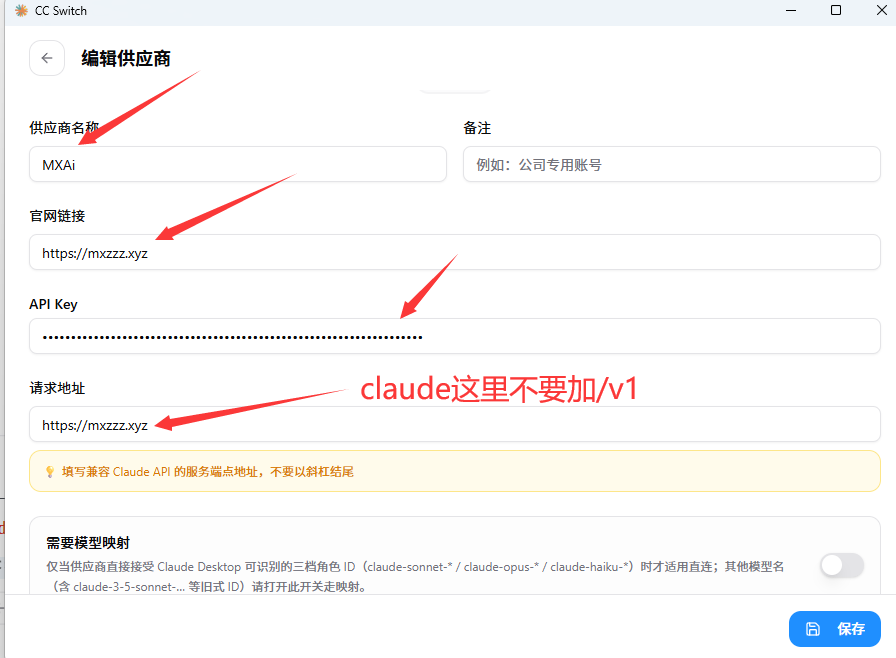
注意:Claude code API请求地址不要加上V1
第三步 按照顺序依次填写名称 官网链接 API Key API请求地址 都填写完毕后点击添加(如何填写见下图)
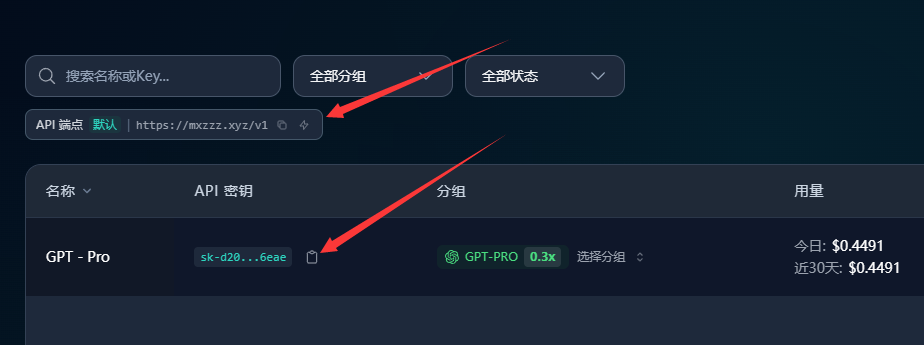
API 请求地址 打开网页API密匙目录 复制API端点进去即可
API Key 复制创建好的API密匙进去即可
官网链接填写API端点地址 供应商名称自己起个对应模型的名称即可
Step 5:确认已经使用中
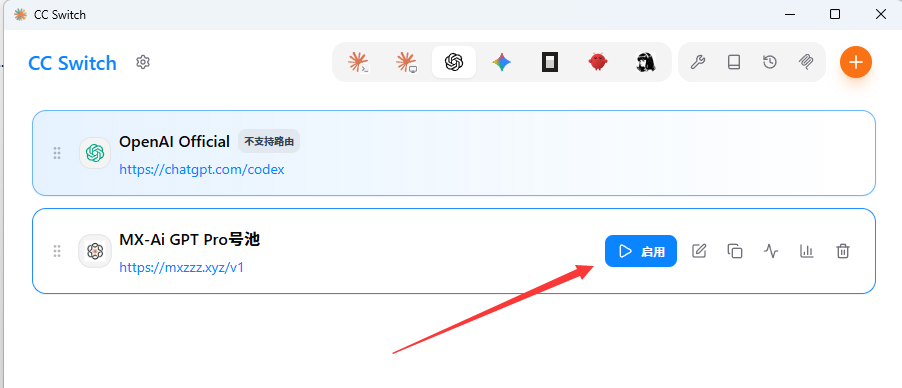
添加完毕后回到主页面 选择刚刚创建的 点击启用即可 启用后 重启 Codex 或重新打开终端 再做测试。
Step 6:测试是否成功
打开 Codex 或你的 AI 编程工具,发送一句:你好
如果能正常回复,再打开网页的 使用记录。
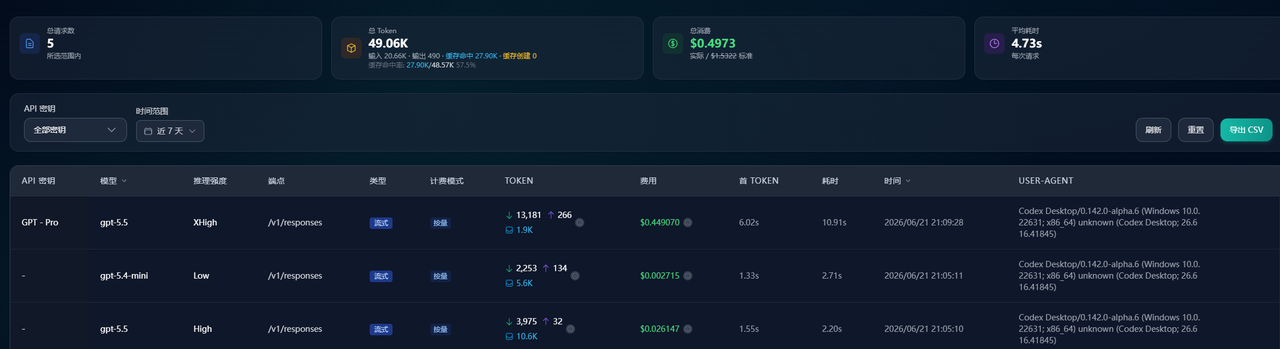
日志里能看到请求时间、模型、状态和消耗,就说明配置已经跑通。
二.小龙虾 OpenClaw 安装配置指南
图片步骤:
第一步:下载小龙虾 OpenClaw U盘小龙虾**https://share.feijipan.com/s/yQdBN4dI**** (下载打开即用)**
官网小龙虾下载:https://openclaw.ai/(可能需要安装很多运行库 开启较麻烦)
第二步:打开里面的文件夹 运行Windows-Start.bat
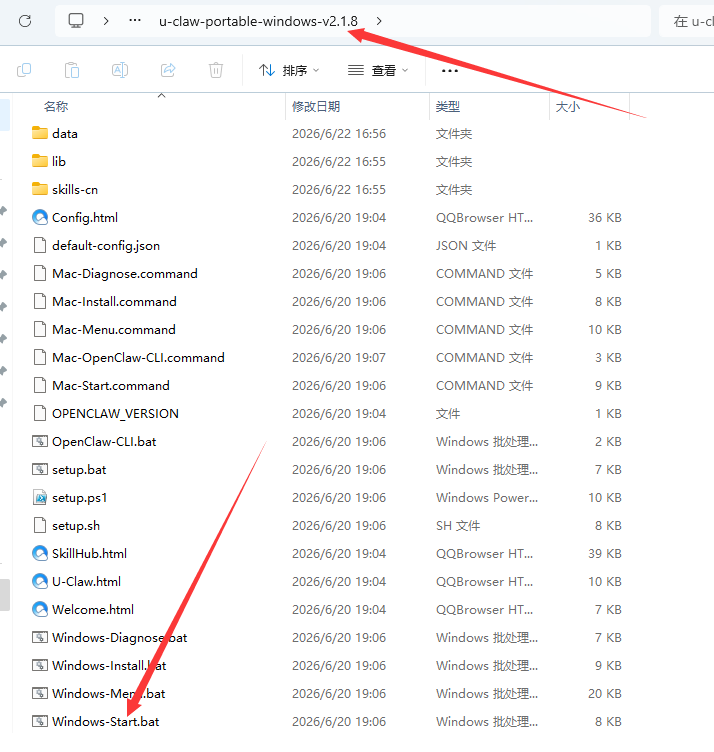
第三步:运行Windows-Start.bat后 会自动弹出一个网页 这里我们选择自定义API或者直接选MXAI 然后点下一步
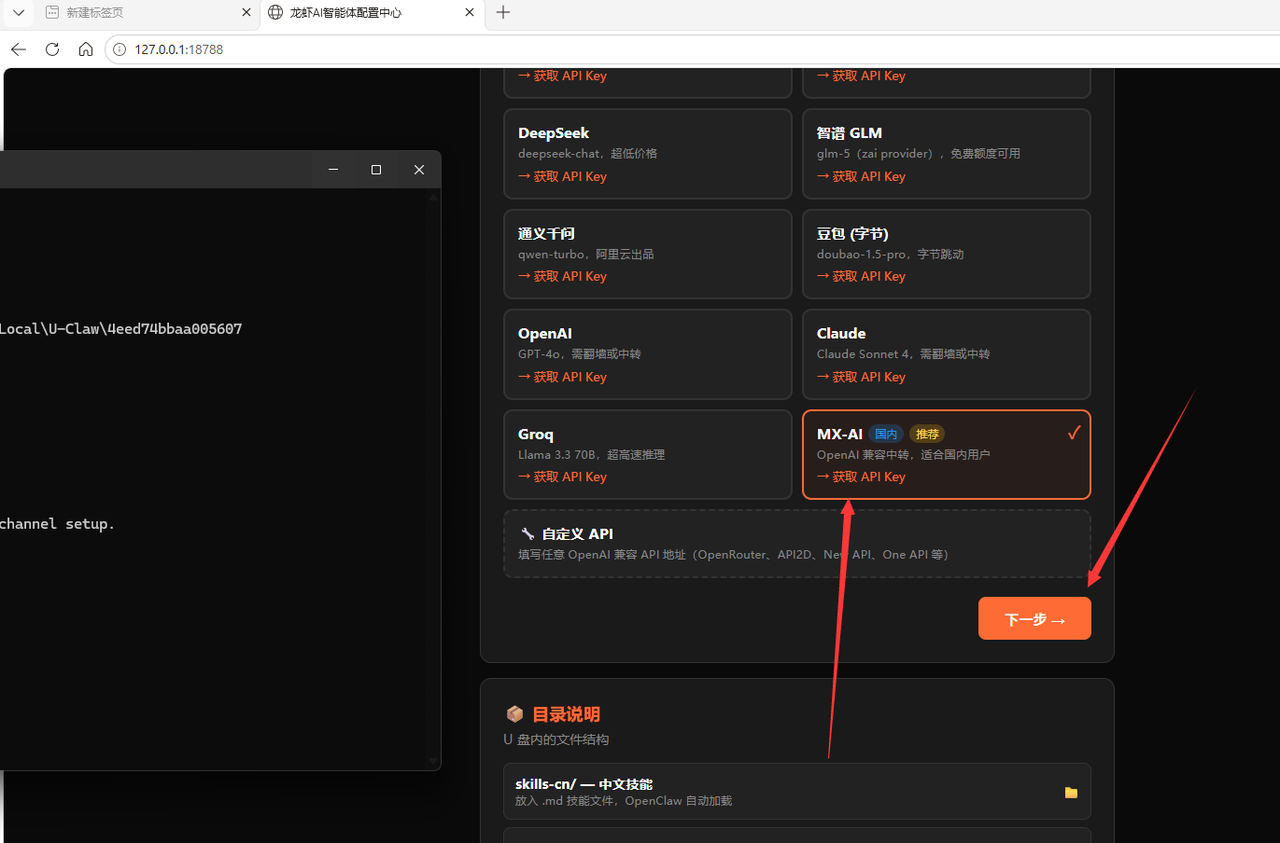
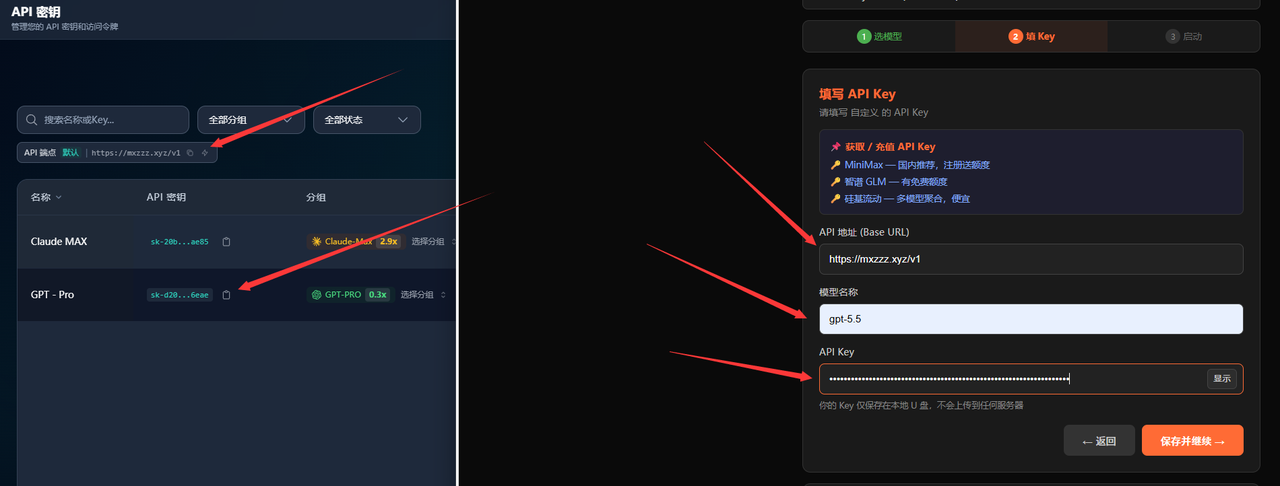
第四步:API地址和API key 到网站API密匙里面去复制API站点和API密匙填入 模型根据你的分组选择的模型来填 比如这里填的就是GPT 5.5 填写完毕后点保存并继续
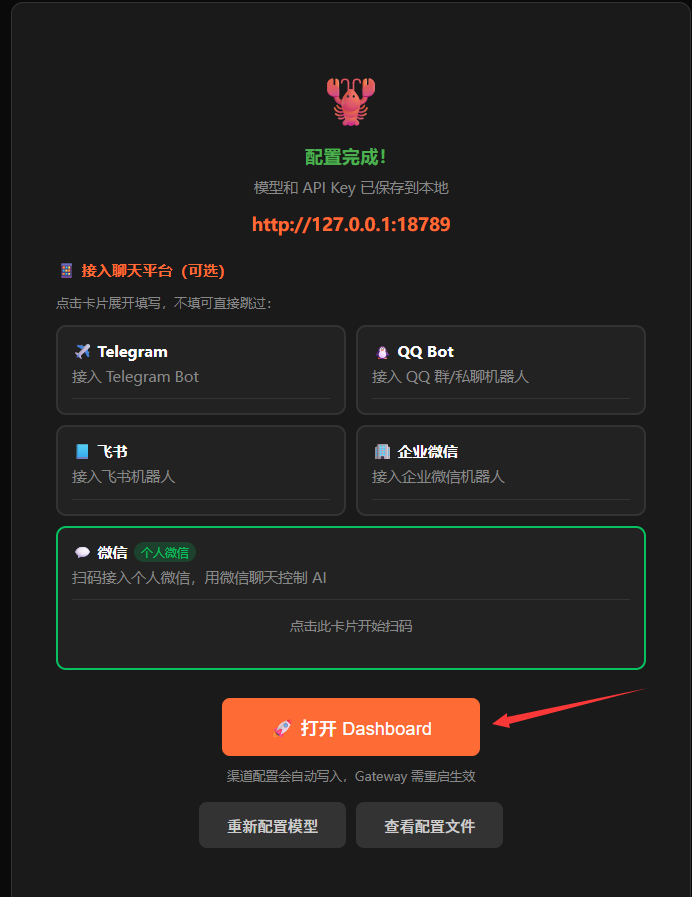
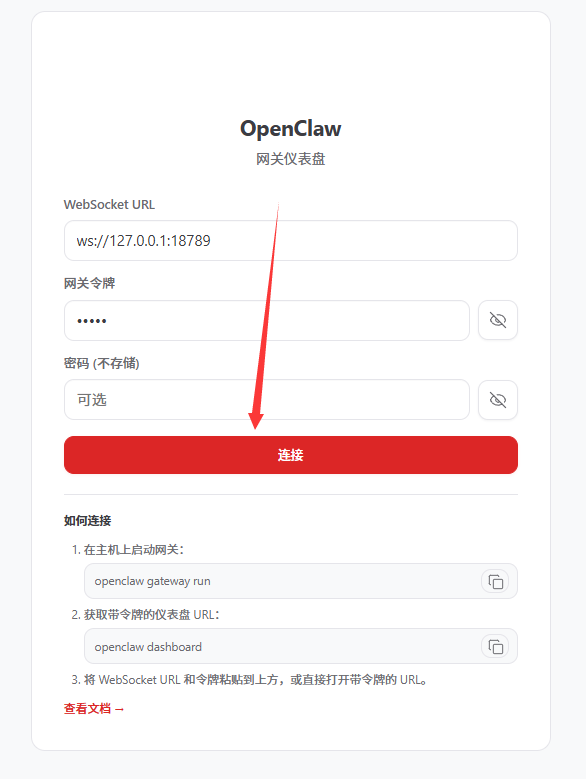
第五步:保存后会出来一个配置完成的页面 这里我们点 打开 Dashboard 接着跳转到OpenClaw网关配置页面 我们继续点链接 就会出来龙虾网页对话端了
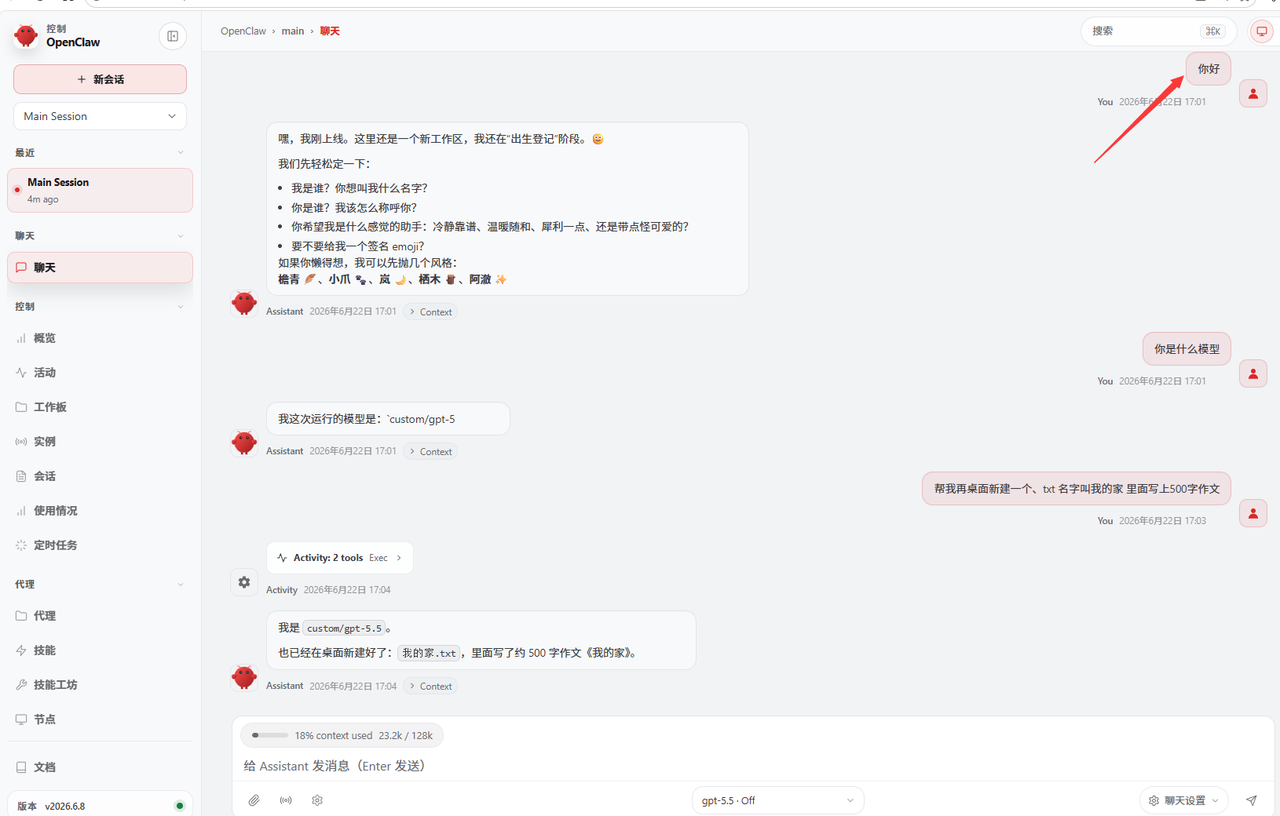
第六步:测试是否成功 打开龙虾会话窗口 发送一句:你好 如果能正常回复就代表配置成功了
接入平台
全部聊天平台一览
| 平台 | 状态 | 接入方式 |
|---|---|---|
| QQ 机器人 | 已支持 | 腾讯官方 API |
| 飞书 | 已支持 | 内置飞书 API |
| 钉钉 | 已支持 | 钉钉连接器 |
| 企业微信 | 已支持 | 企业微信 API |
| Telegram | 已支持 | Bot Token |
| Discord | 已支持 | Bot API |
| 已支持 | QR 码配对 | |
| Slack | 已支持 | Bolt SDK |
| Signal | 已支持 | signal-cli |
| iMessage | 已支持 | macOS 原生 |
| 网页聊天 | 内置 | 控制台自带 |
QQ 机器人接入
注册 QQ 机器人访问 q.qq.com,扫码注册
创建机器人,获取 AppID 和 AppSecret
运行命令
bash
# 安装 QQ 插件
openclaw plugins install @sliverp/qqbot@latest

# 绑定机器人
openclaw channels add --channel qqbot --token "你的AppID:你的AppSecret"

# 设置白名单(重要!)
openclaw config set channels.qqbot.allowFrom "你的QQ号"

# 重启网关
openclaw gateway restart
飞书接入
OpenClaw 内置飞书支持(feishu 命令)。
bash
# 安装飞书插件
openclaw plugins install @larksuiteoapi/feishu-openclaw-plugin

# 运行配置向导
openclaw onboard
钉钉接入
OpenClaw 内置钉钉连接器。
bash
# 运行配置向导会引导钉钉配置
openclaw onboard
企业微信接入
OpenClaw 内置企业微信 API 支持。
bash
# 运行配置向导
openclaw onboard
Telegram 接入(最快)
bash
# 1. 在 @BotFather 创建 Bot,获取 Token
# 2. 添加渠道
openclaw channels add --channel telegram --token "你的Bot_Token"
# 3. 重启网关
openclaw gateway restart
三.image2 生图 安装配置指南
网站已经更新AI生图功能 还有无限画布 推荐直接网站上生成即可
Cherry Studio接入生图教程
第一步:下载并打开Cherry Studio 下载地址https://cherryai.com.cn/
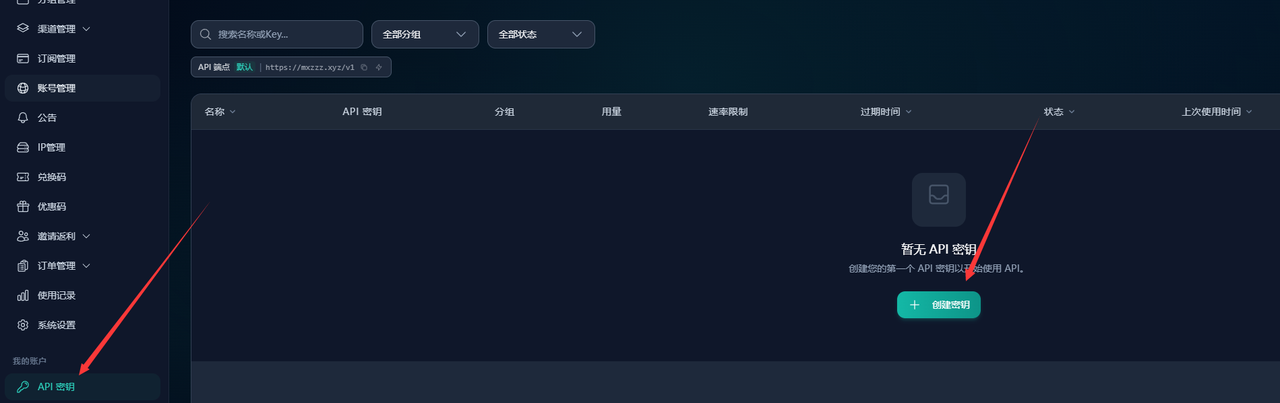
第二步:打开API密匙,准备创建一个密钥。
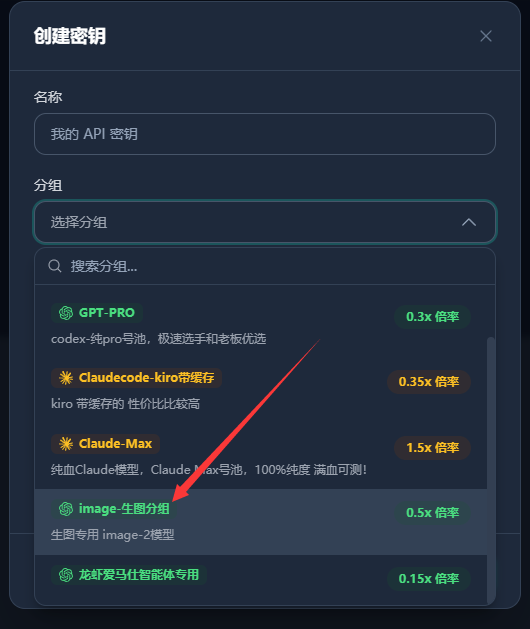
第三步:创建一个 API 密钥 选择生图分组 名称填写一个容易识别的即可 例如:image2生图
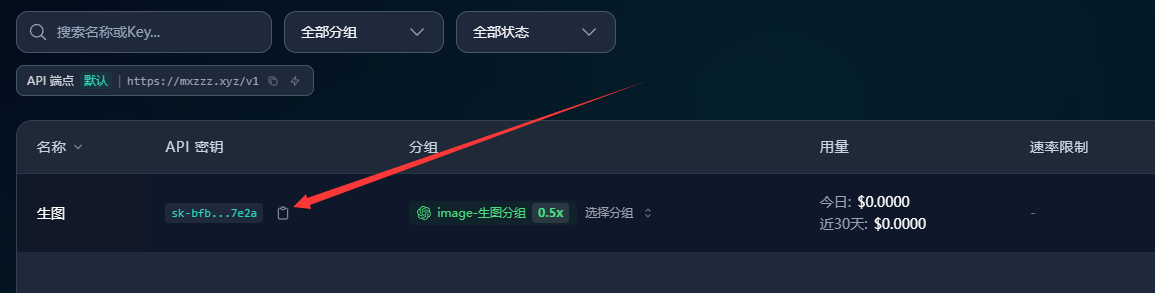
第四步:创建后一会要用到API端点和API密钥
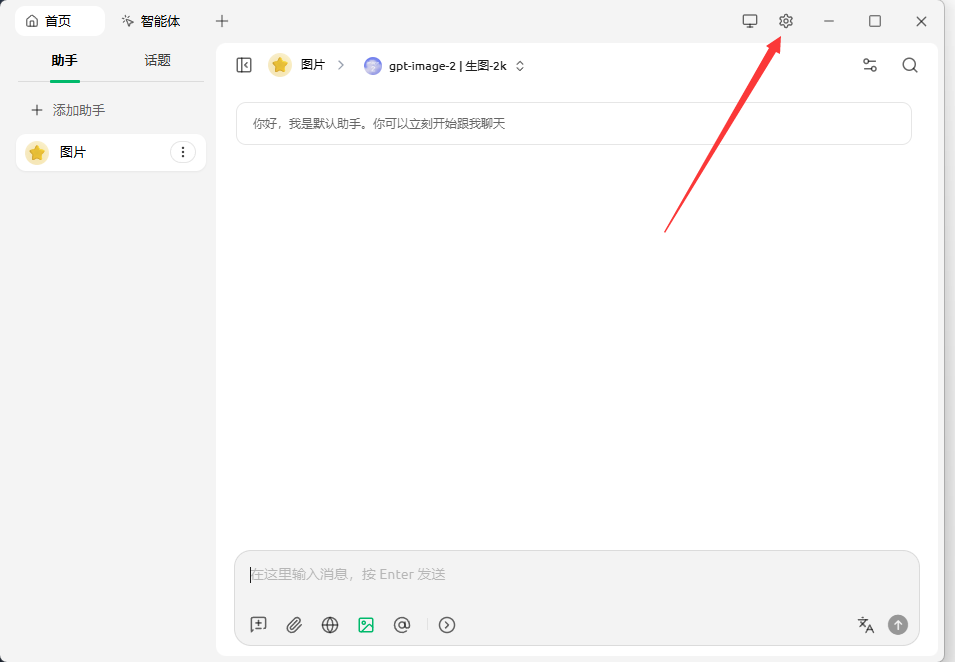
第五步:用 Cherry Studio 配置
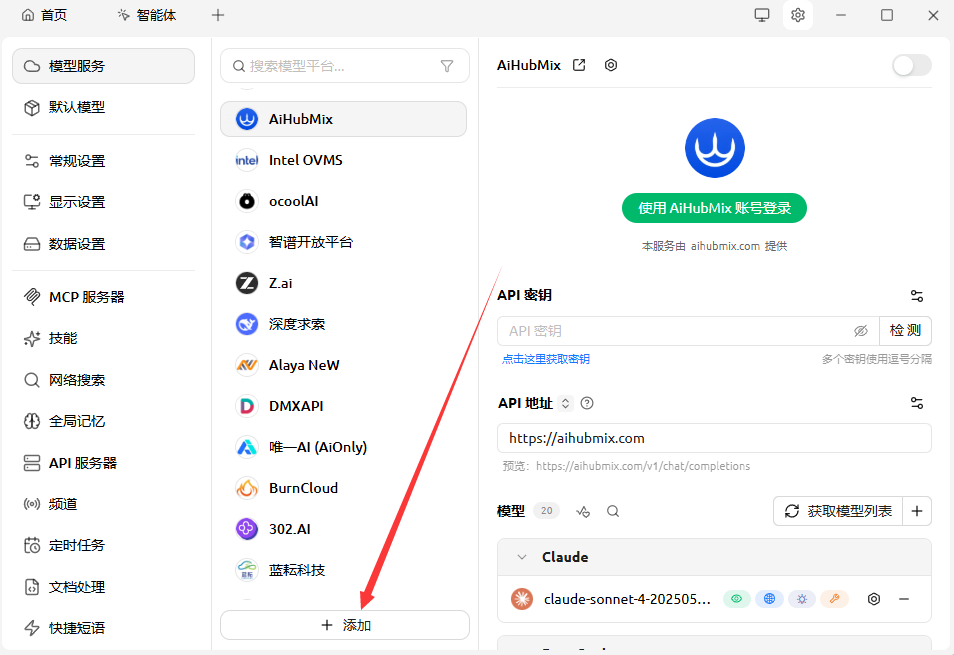
打开Cherry Studio 点击设置按钮 点下面的添加 提供商名称可以填 MXAi-image2 提供商类型选择OpenAl-Response
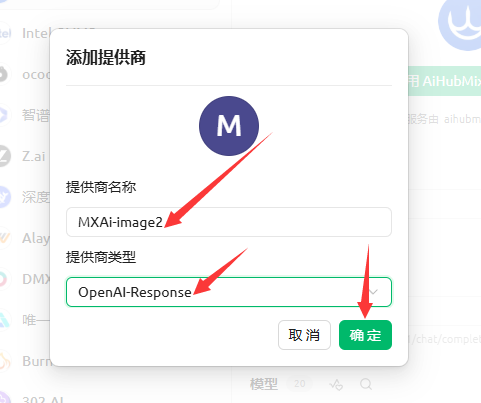
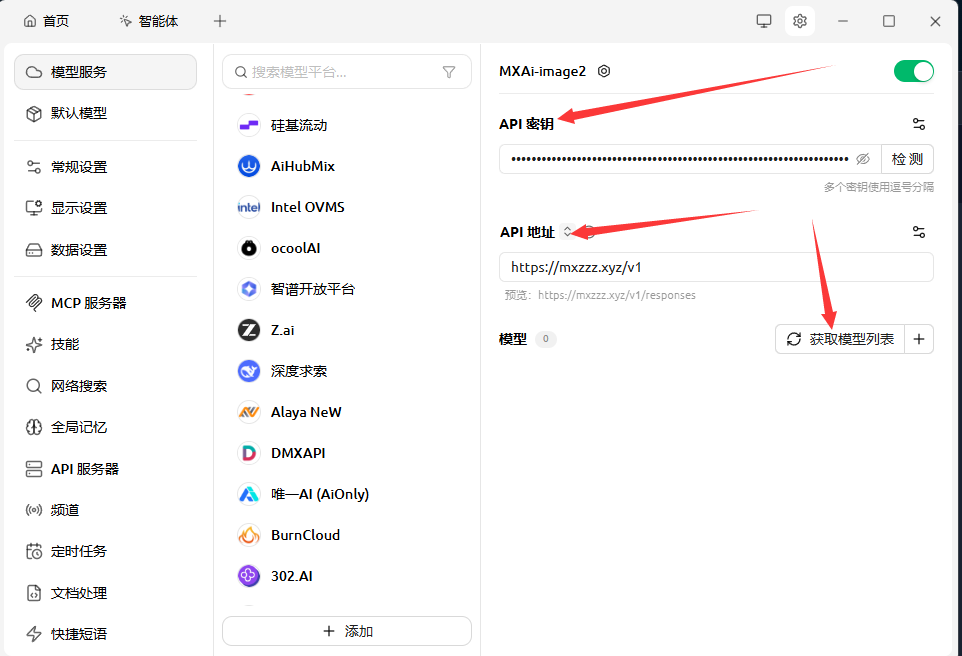
这里依次填入API密匙 API地址(回到第四步去复制过来)然后点击获取模型列表
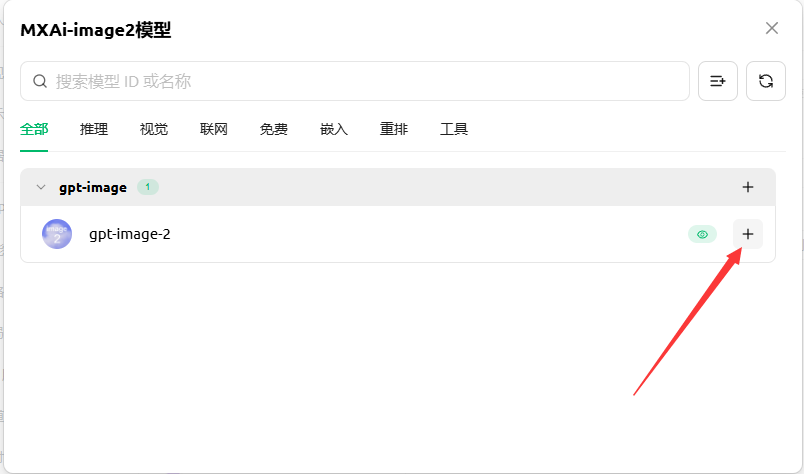
这里出来了一个image-2 我们点击添加即可
第五步:选择刚刚添加好的模型 测试是否正常使用
回到主页 点添加助手 这里可以选图片 进入对话框 模型哪里选择我们刚刚添加进去的image2 模型 对换输入提示词 能正常生图就是配置成功!
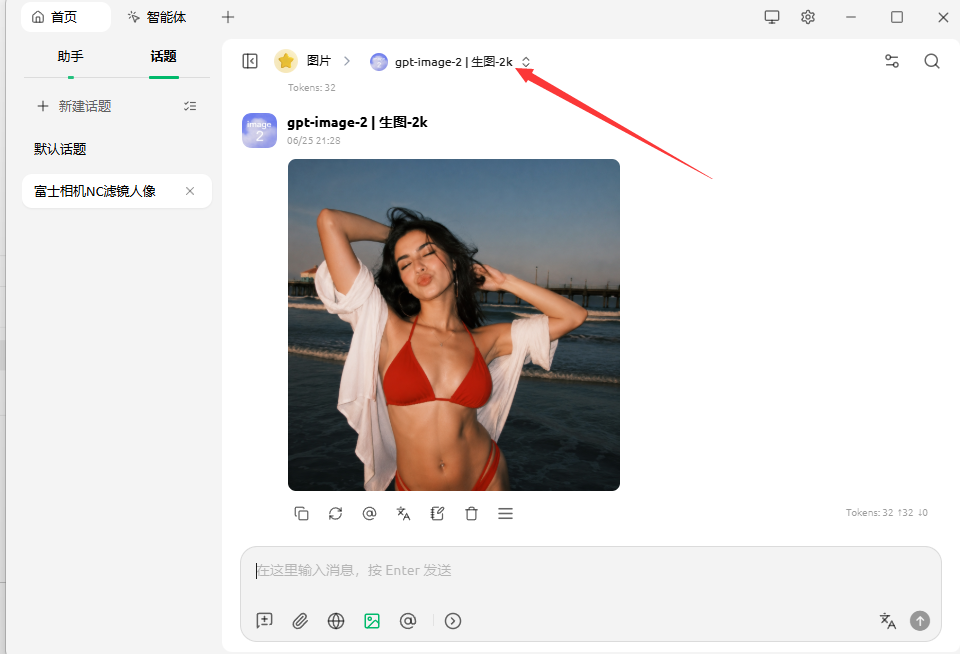
第二种方法:
从顶部加号进入应用选择;这是示例工具里的入口
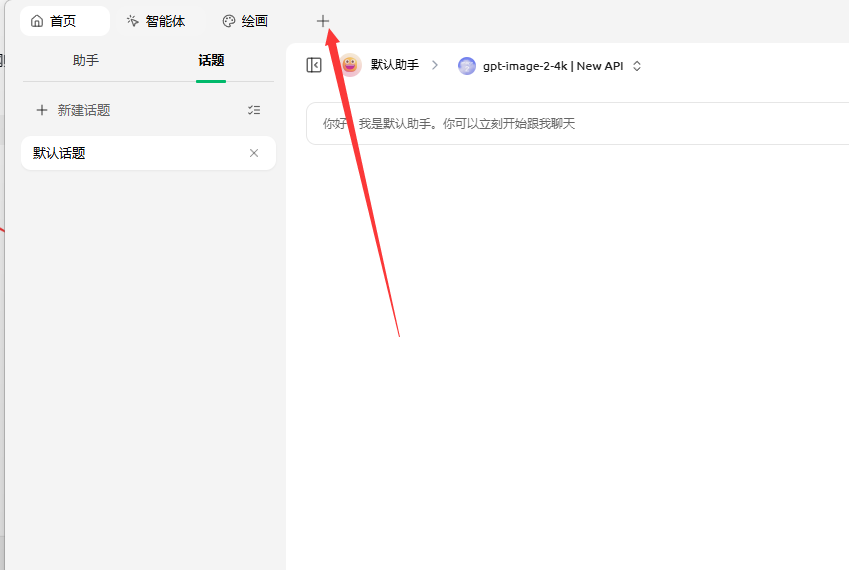
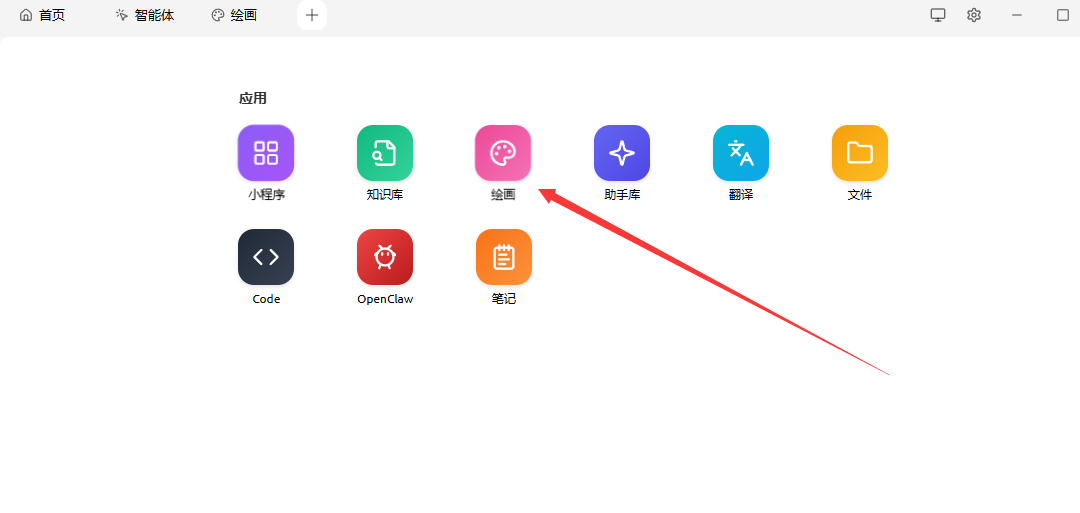
新增绘画智能体
在应用列表里选择「绘画」,创建一个专门用来生成图片的智能体。
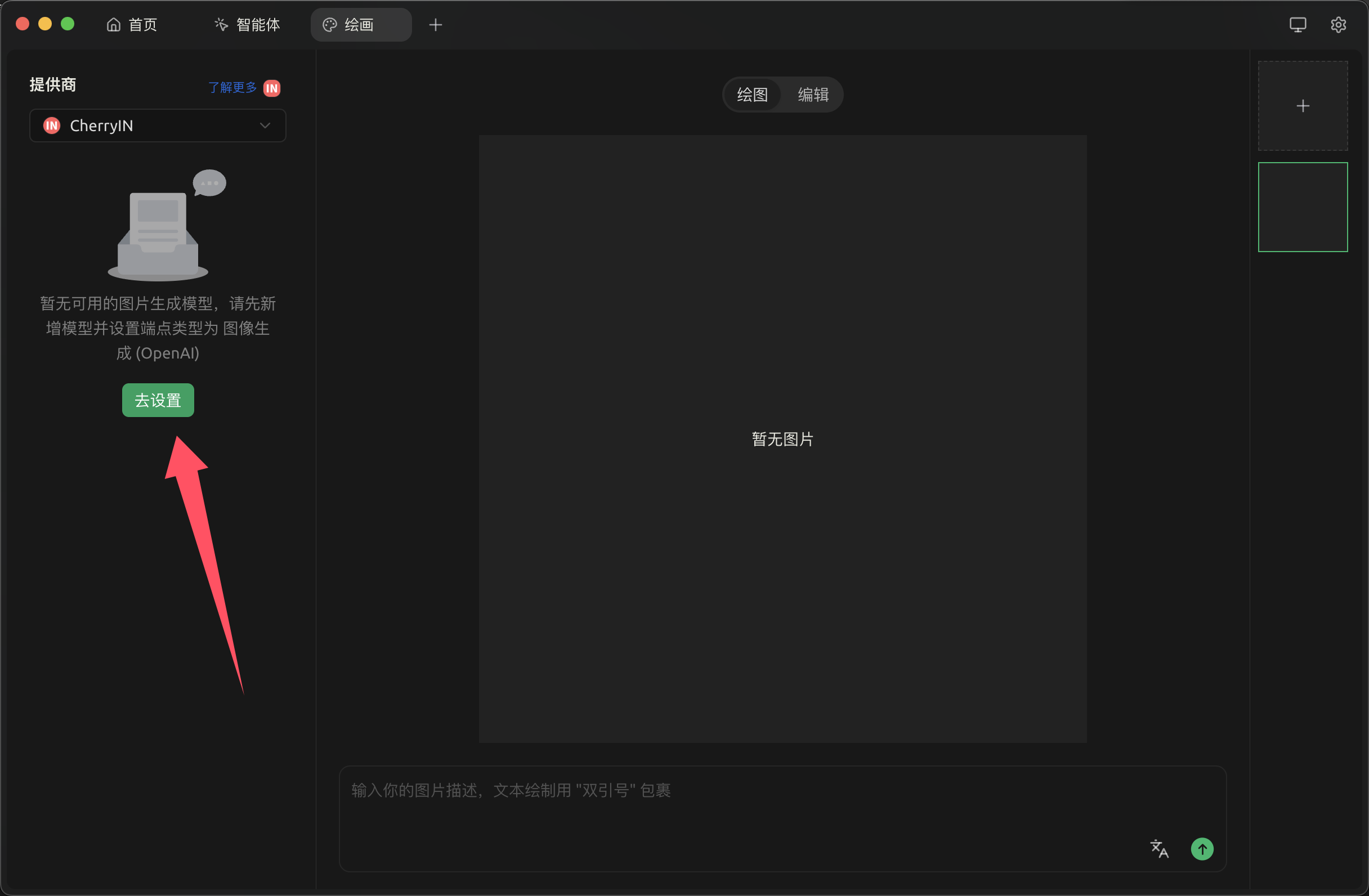
首次进入绘画页面时,如果提示暂无可用图片生成模型,点击「去设置」。
也可以点击右上角设置按钮,进入模型服务设置页。
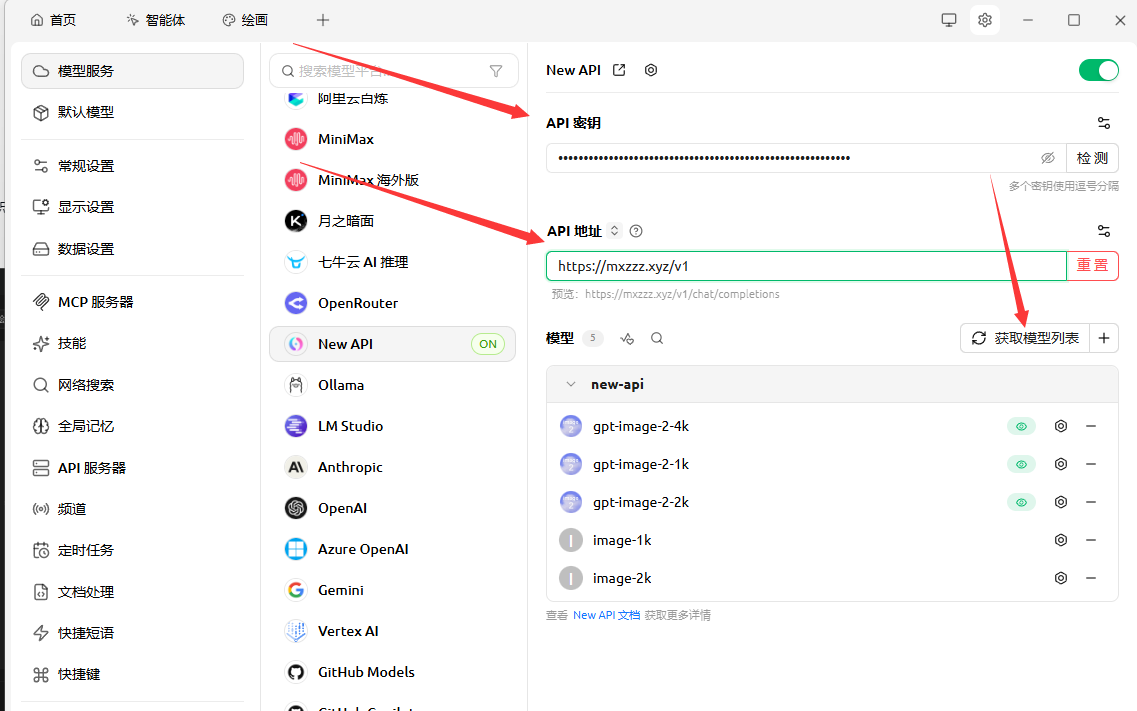
这里选择模型平台new API 依次填入请求地址 API key即可 随后点获取模型列表 全部添加进去
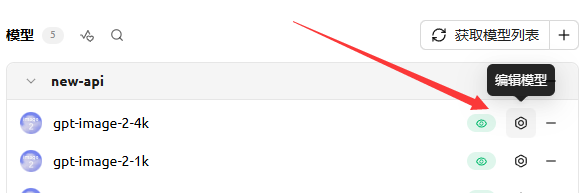
然后点击编辑模型 把模型端点改成图像生成
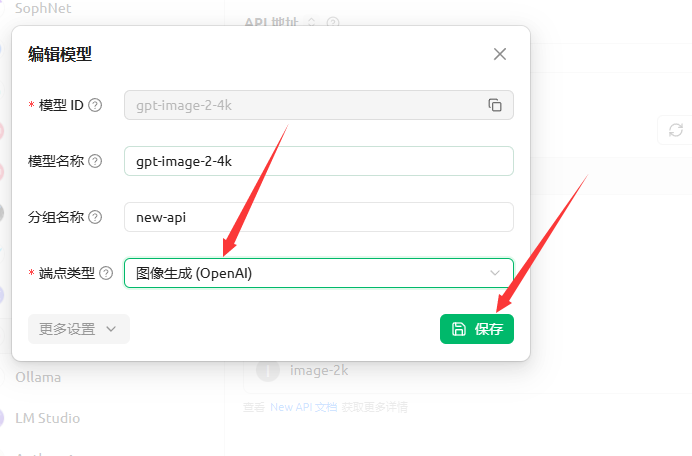
然后回到绘画智能体开始出图
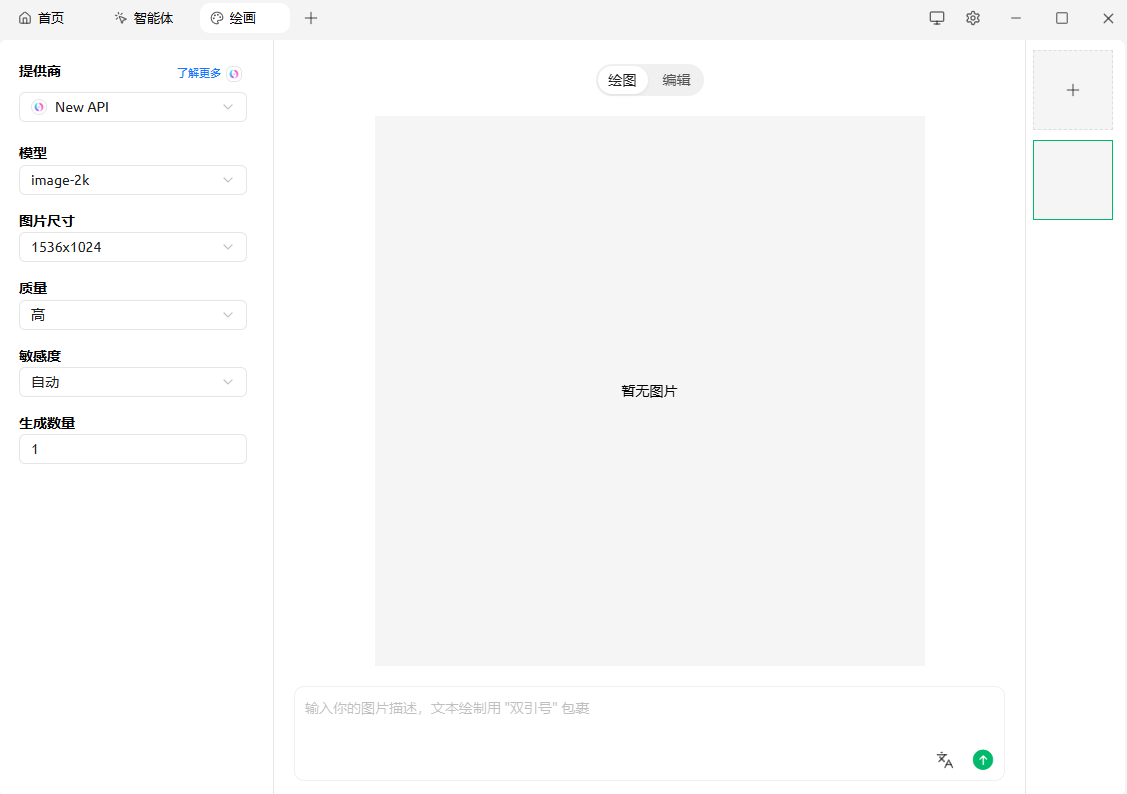
回到「绘画」页面,左侧供应商选择 New APi,模型选择刚刚添加的模型,例如 gpt-image-2。
图片尺寸、质量、敏感度可以先保持自动,生成数量建议先填 1。
在底部输入图片描述,然后点击发送按钮即可开始生成
四.C0dex CLI 配置教程
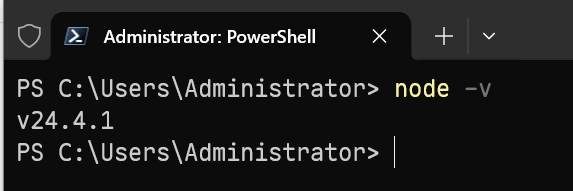
(如果已安装过可以跳过) 检查是否安装命令:node -v
- 1、安装Node.js 需要node20+以上版本 下载软件包进行安装:https://nodejs.org/en/download 一路点下一步到图片的位置注意勾选一下就行啦。
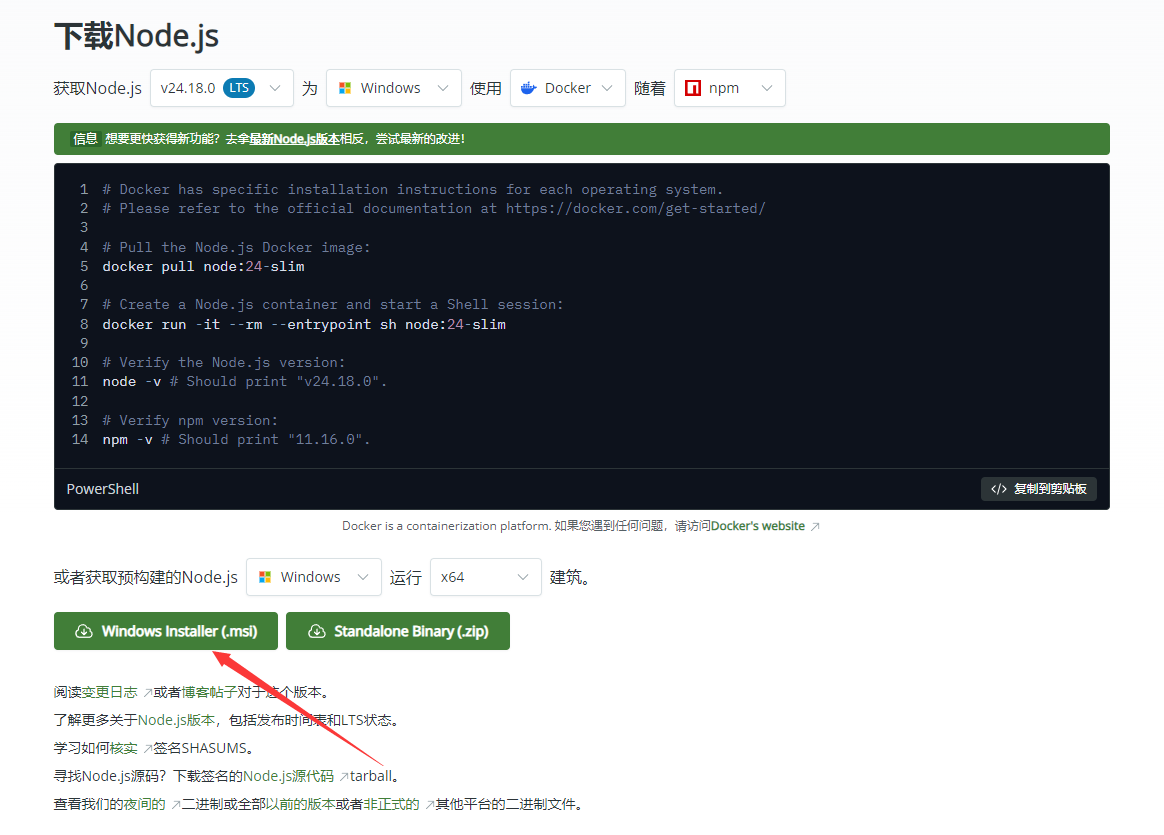
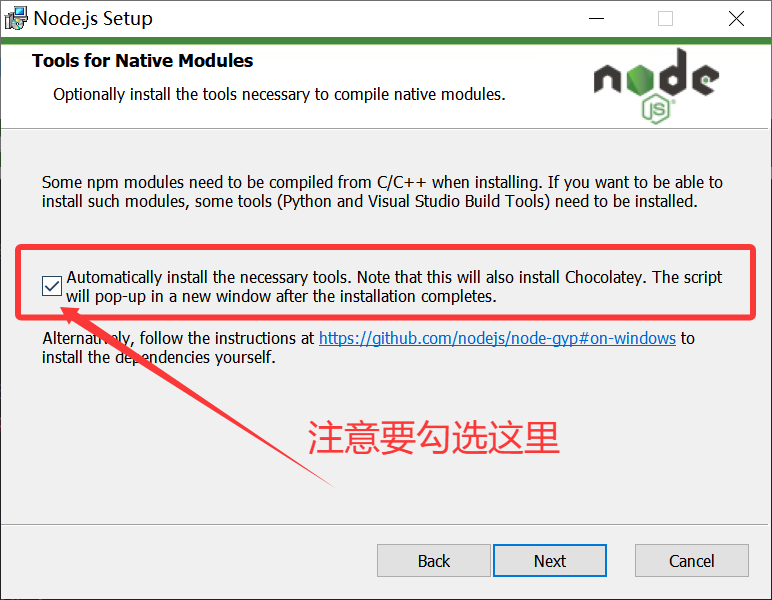
安装好了之后,在终端输入验证安装:node -v 验证安装查看是否安装成功?如果安装成功会显示版本号
特殊情况说明:
- 1、如果没有安装 node.js 的话会出现以下图片情况报错或者之前有安装过的但是配置环境有问题的
- 需要重新下载再安装一次!重新打开终端就行。

- c0dex:无法加载文件C:\Users\Adminis因为在此系统上禁止运行脚本。
- 解决办法:请在终端运行以下代码命令来更改执行策略然后重新打开新终端:
Set-ExecutionPolicy RemoteSigned -Scope CurrentUser- 安装 C0dex Cli
- 在终端输入命令
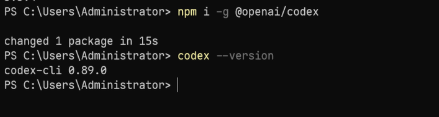
npm i -g @openai/codex进行安装 - 在终端输入:
npm config set registryhttps://registry.npmmirror.com指定镜像源然后再到终端执行 npm i -g @openai/codex进行下载- 验证安装:
codex --version显示有版本号就代表安装成功了
- 在终端输入命令
配置密钥
- 先创建 C0dex 配置目录:
打开终端输入 mkdir $HOME.codex -Force 创建目录
继续输入notepad $HOME.codex\\config.toml 打开配置文件
用记事本打开config.toml文件后 把里面的代码清空 然后输入下面的代码保存即可
model = "这里填你要用的模型"
model_provider = "relay"
approval_policy = "on-request"
sandbox_mode = "workspace-write"
[model_providers.relay]
name = "Relay"
base_url = "https://mxzzz.xyz/v1"
wire_api = "responses"
env_key = "CODEX_RELAY_API_KEY"
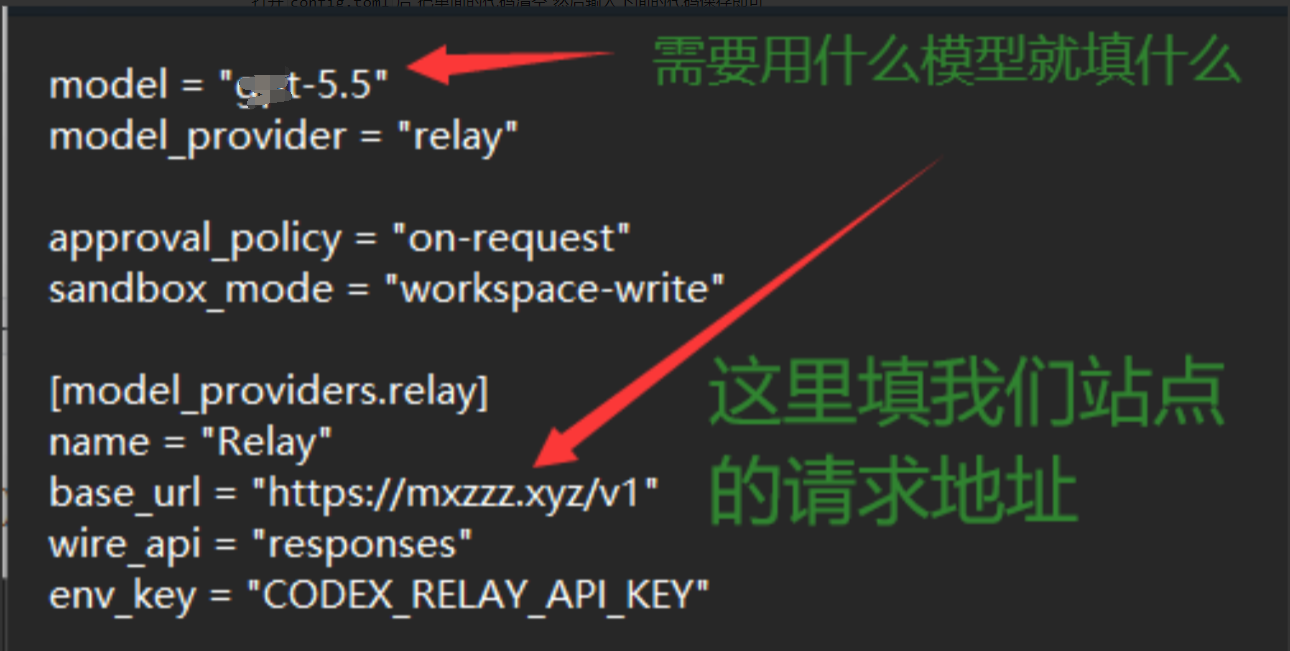
填写完毕后保存记事本
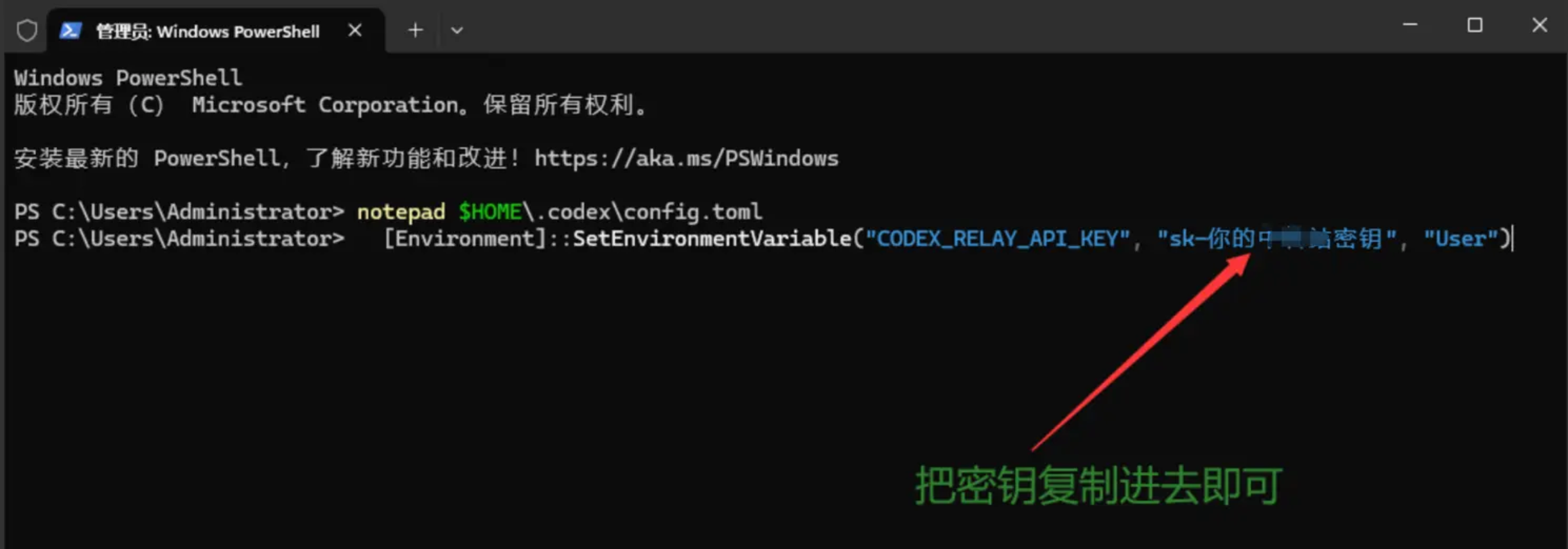
接着打开终端 继续输入 这里吧站点生成的密钥自行替换进去 然后回车键
\[Environment\]::SetEnvironmentVariable("CODEX_RELAY_API_KEY", "sk-你的密钥", "User")
启动 C0dex Cli
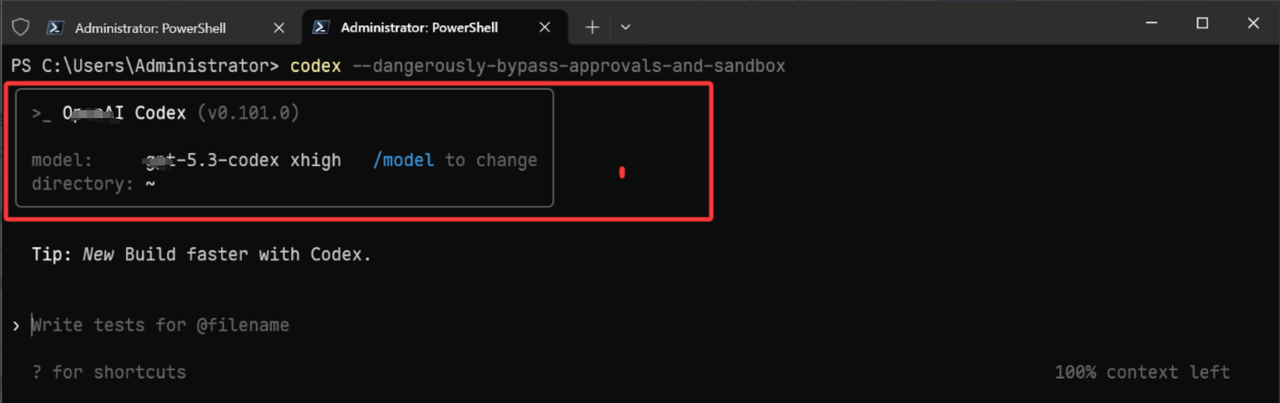
- 终端输入:
codex --dangerously-bypass-approvals-and-sandbox - 或者
codex --yolo这两条命令随便哪条命令都可以 - 这是免安全审批的C0dex的启动命令(就是不需要批准自动执行)

codex "你好,测试一下是否可以正常回复"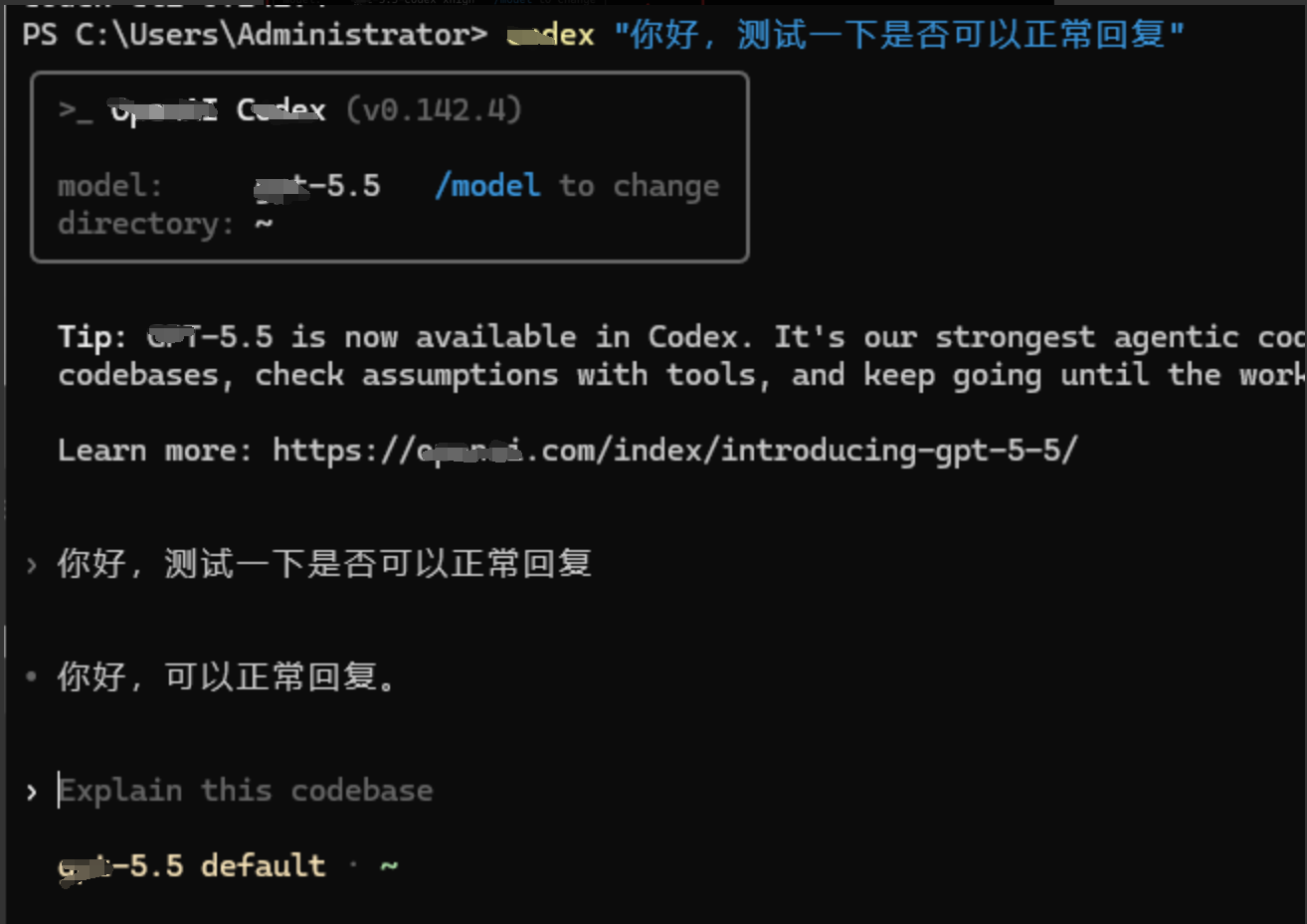
auth.json备份掉:- ren $HOME\.codex\auth.json auth.json.bak 如果提示文件不存在,就跳过。再把全局状态也备份掉:bash再把模型缓存备份掉:
ren $HOME\.codex\.codex-global-state.json .codex-global-state.json.bakbash然后重新设置一下keyren $HOME\.codex\models_cache.json models_cache.json.bak\[Environment\]::SetEnvironmentVariable("CODEX_RELAY_API_KEY", "sk-你的密钥", "User")关闭 PowerShell,重新打开在测试c0dex是否正常回复 一般到这一步就设置成功了。
五.Hermes爱马仕 CLI 配置使用教程
Step 1:下载Hermes
Hermes官网:https://hermes-agent.nousresearch.com/(可以下载客户端)
Hermes Github:https://github.com/nousresearch/hermes-agent
打开 PowerShell,直接执行安装代码:
bash
iex (irm https://hermes-agent.nousresearch.com/install.ps1)如果 PowerShell 拦截脚本就用这一条:
bash
powershell -ExecutionPolicy Bypass -Command "iex (irm https://hermes-agent.nousresearch.com/install.ps1)"等安装完成。
Step 1:配置Hermes
安装完成后进入配置向导 如果之前装过Hermes或者小龙虾前面的弹出来步骤全部选n 按回车键到下面这一步
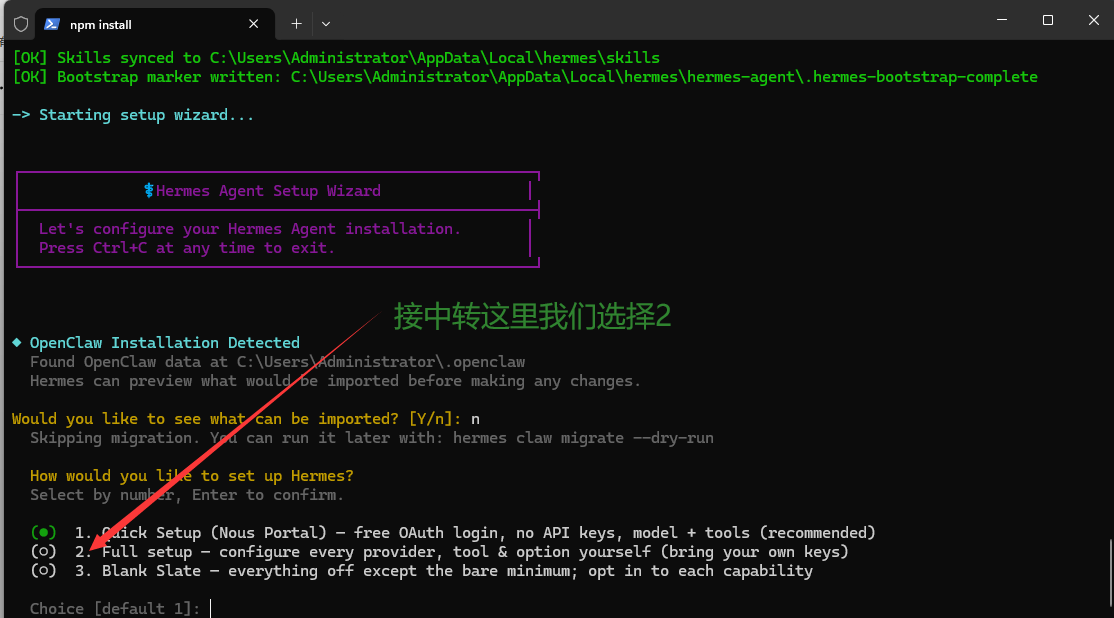
输入2 然后回车键
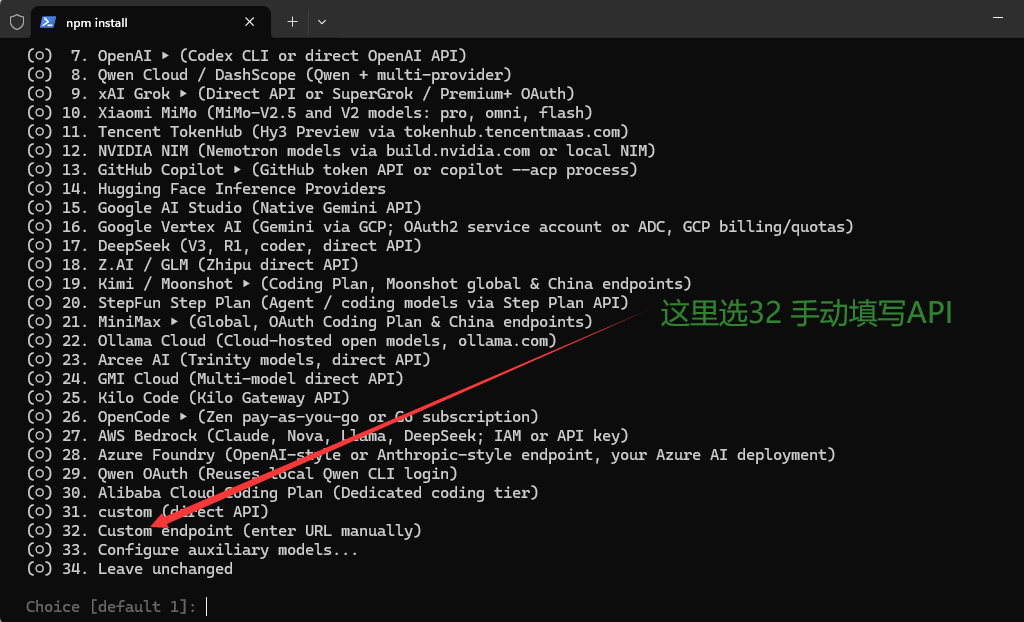
你这里如果是 **接中转 **选32按回车键
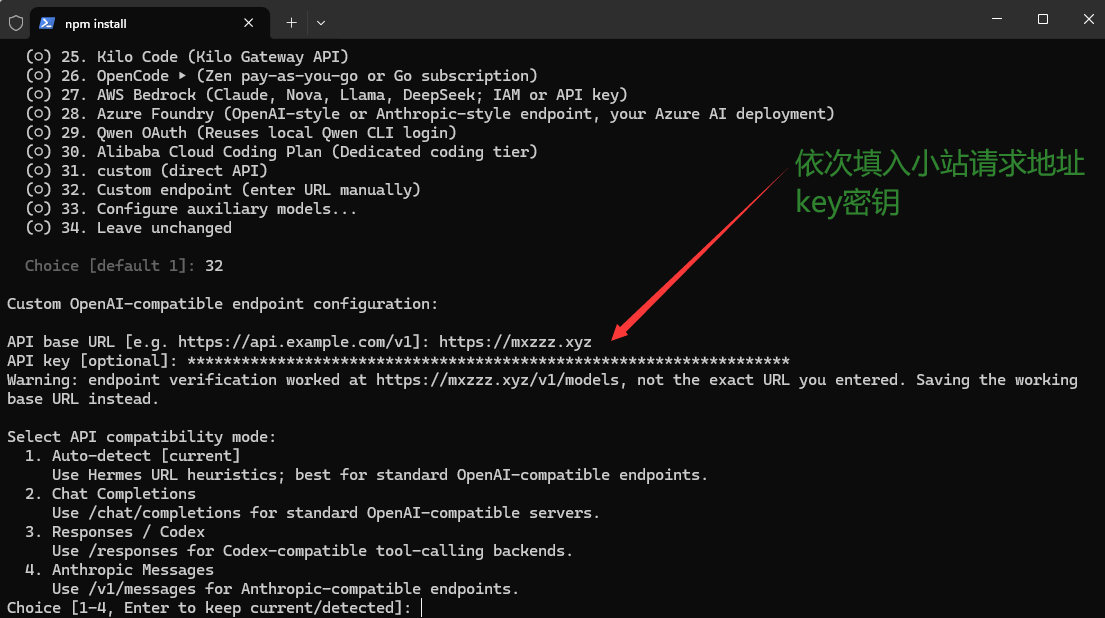
这里依次填入小站请求地址和key密钥 然后回车键
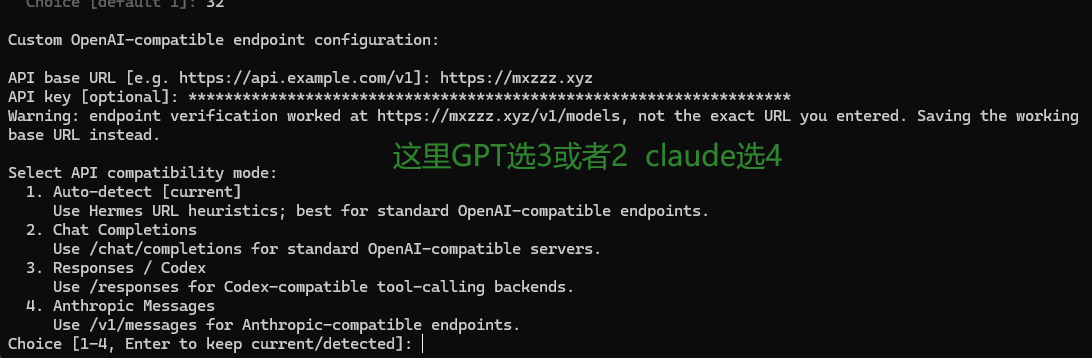
使用什么模型就去选择对应API接口格式 继续按回车键
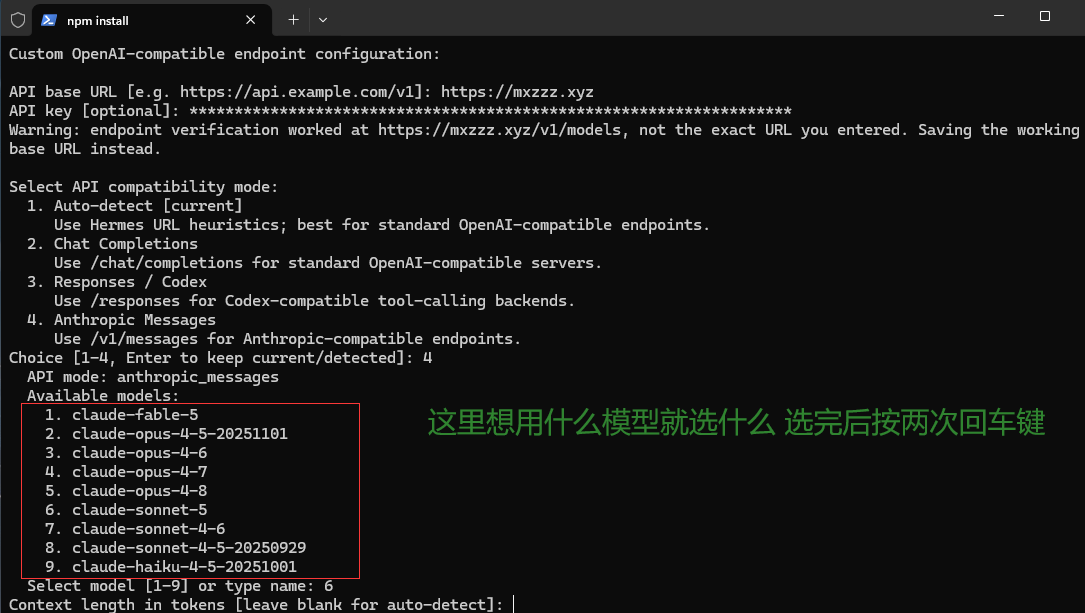
到这里已经配置成功一大半了:Hermes 已经用 Anthropic Messages 模式连上你的中转,并成功拉到了可用模型列表 需要什么模型就填什么 然后按两次回车键 默认网站名字 不要去设置模型上下文长度
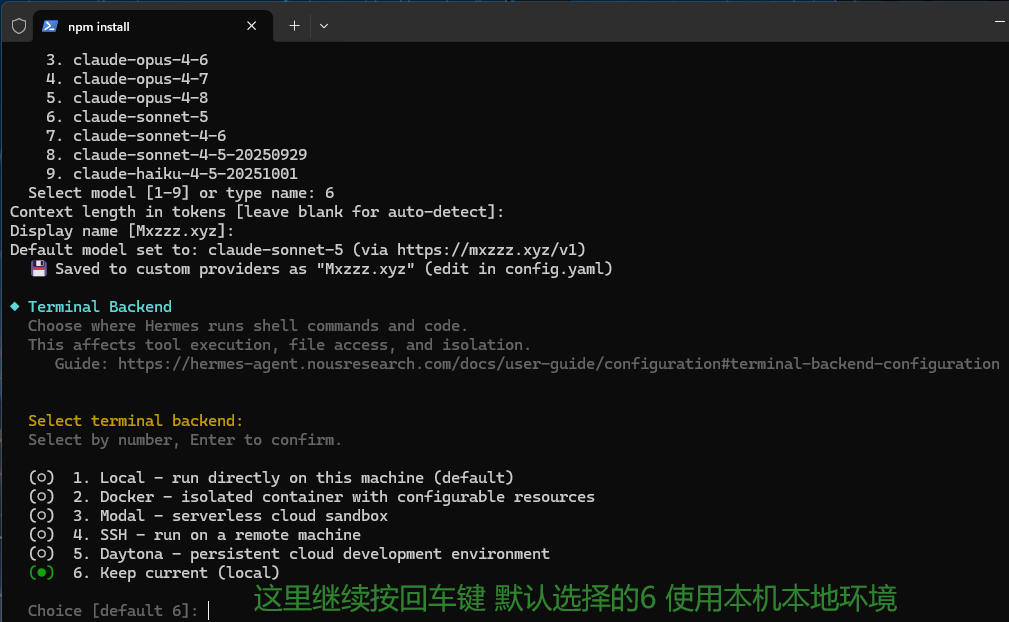
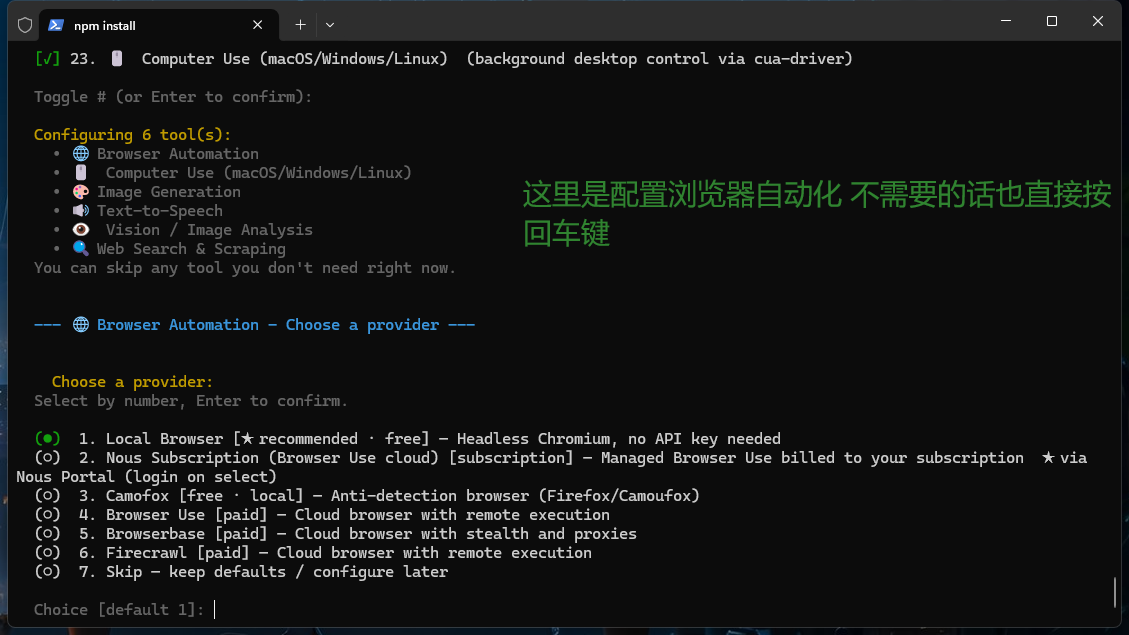
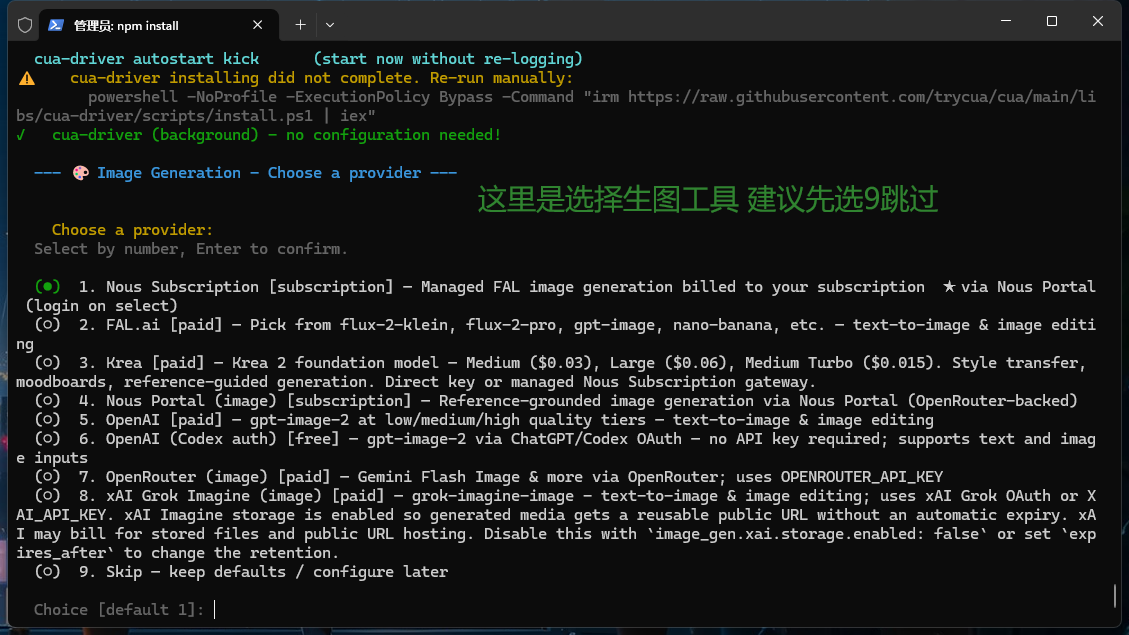
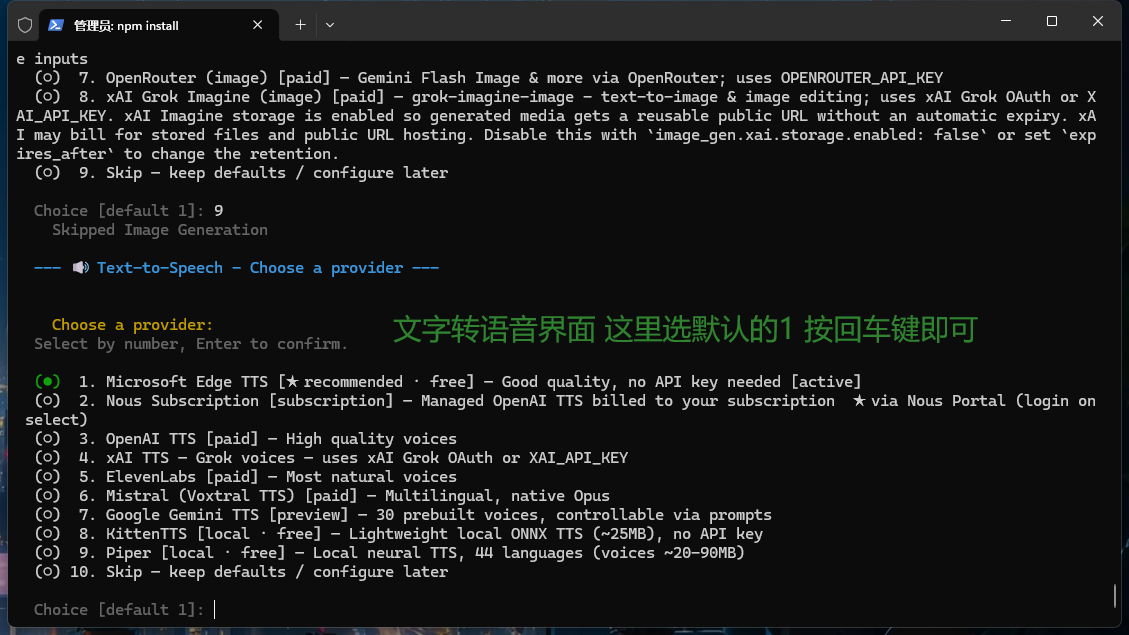
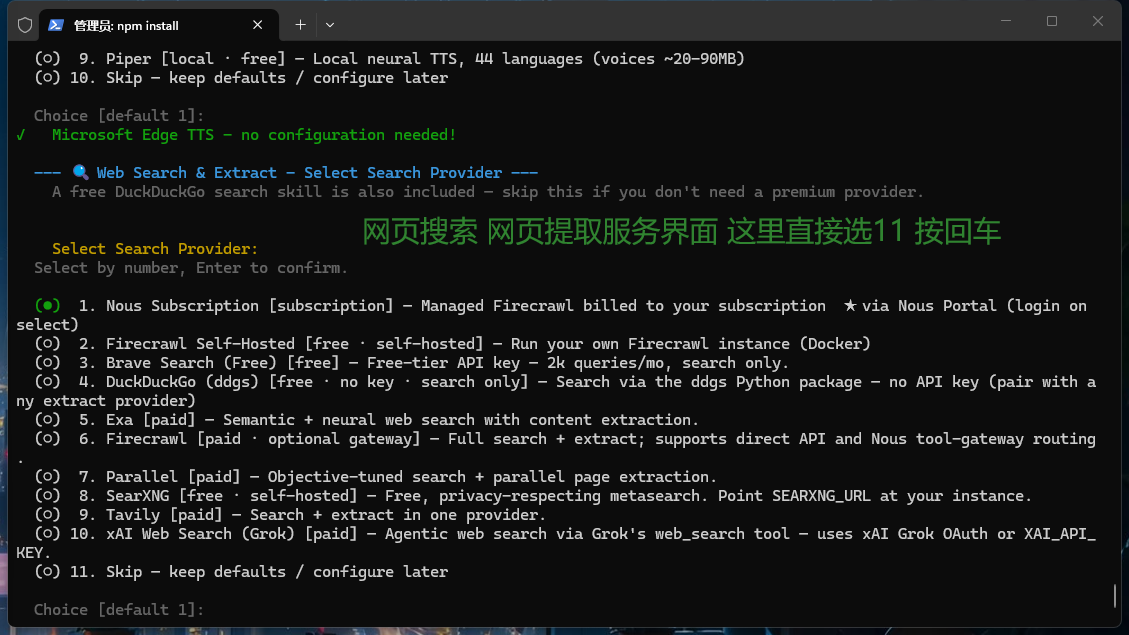
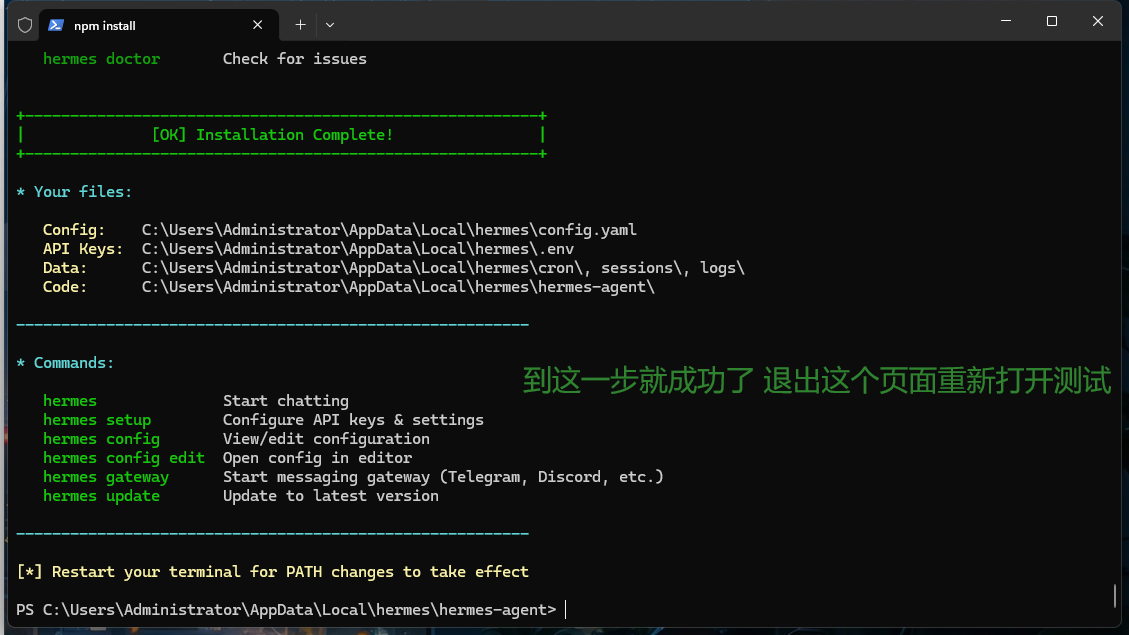
安装成功 退出
重新打开终端然后输入:
bash
hermes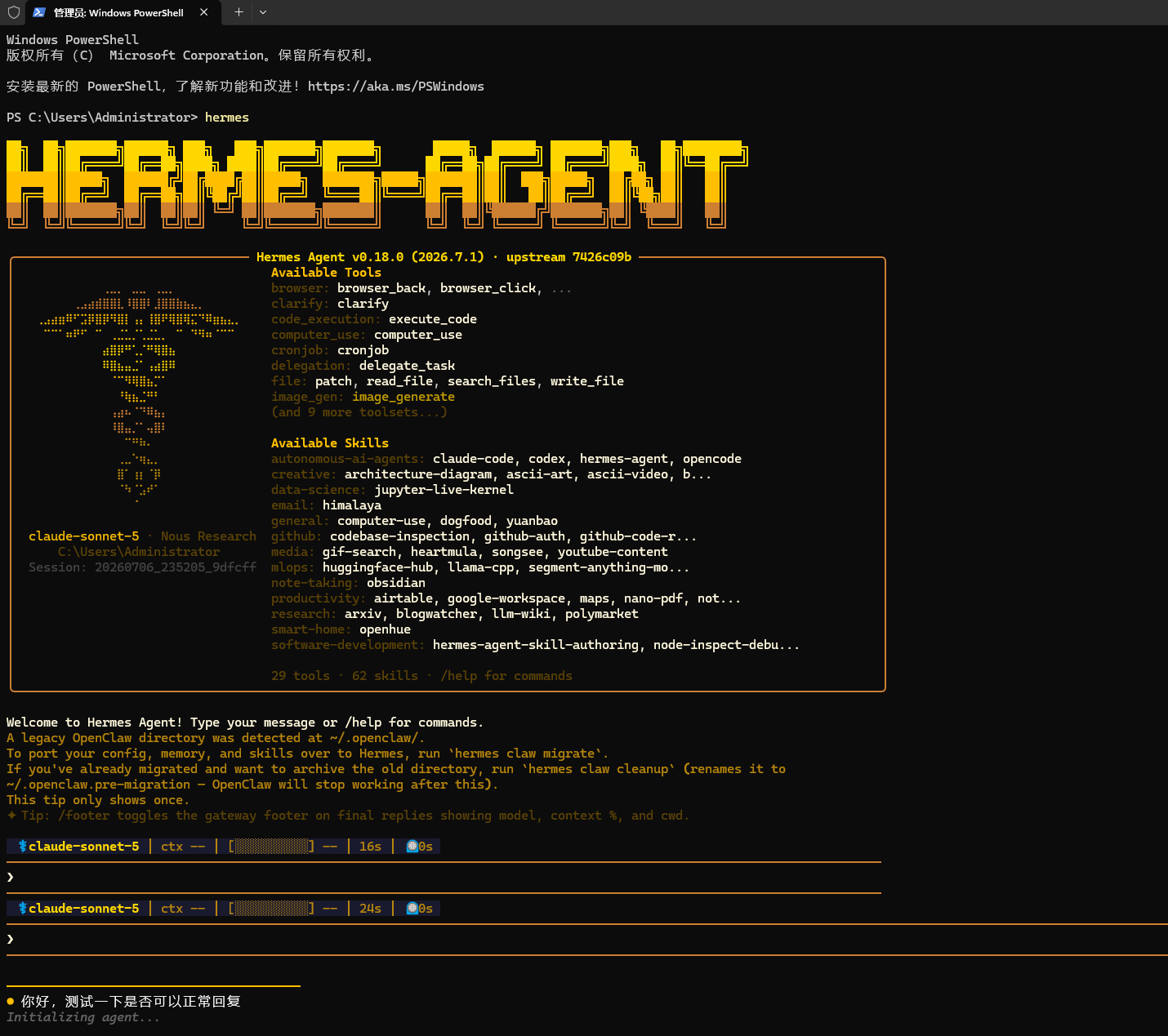
如果正常,会进入 Hermes 聊天界面。
测试一句:
bash
你好,测试一下是否可以正常回复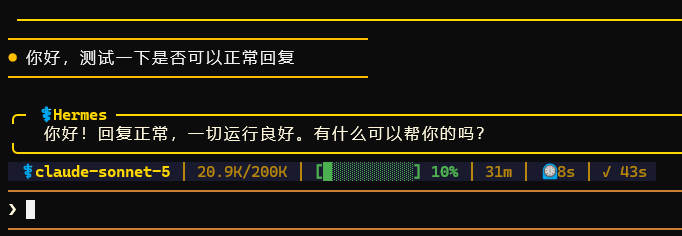
如果正常回复到这一步就成功了 之后打开Hermes客户端也不需要再重新设置
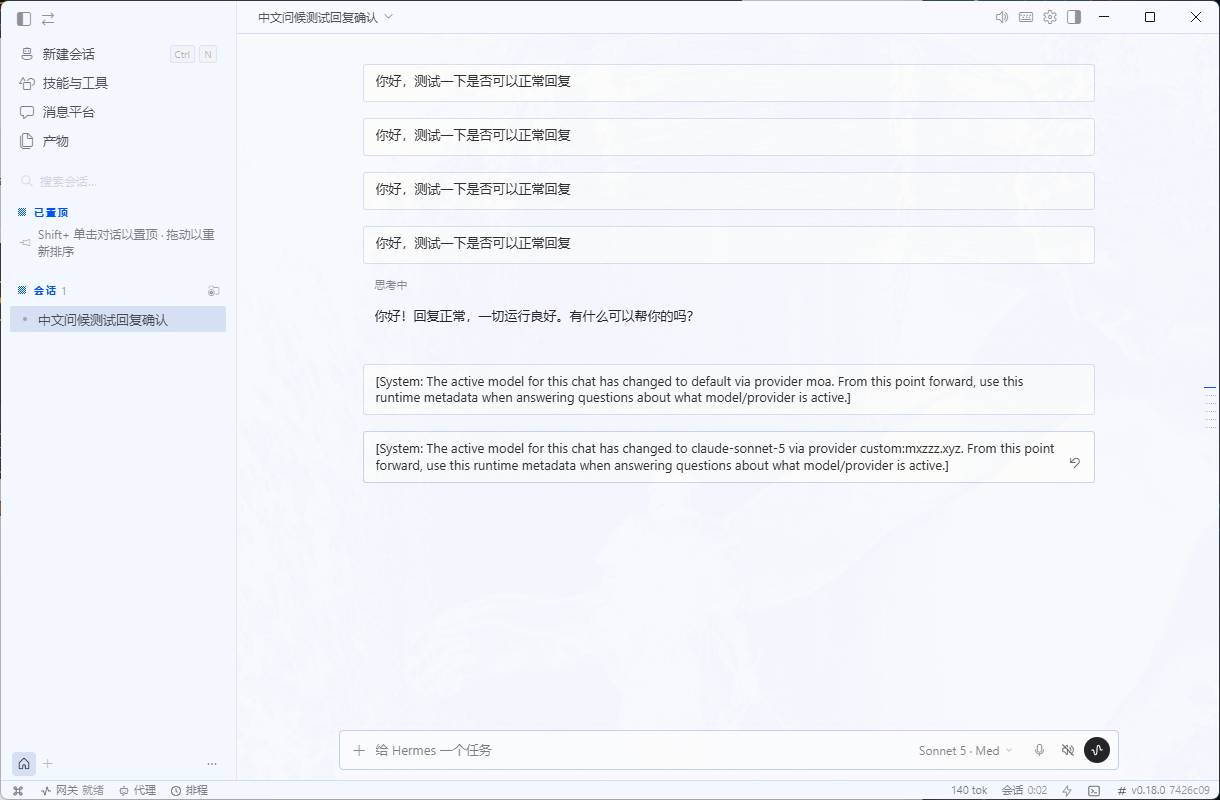
客户端汉化教程
方式一:命令设置中文
打开 PowerShell,执行:
bash
hermes config set display.language zh重新打开Hermes客户端就汉化成功了
如何在Codex里面实现文生图的功能
注意会话和生图不要共用一个密钥。正常会话状态下,将生图独立密钥和下列内容发给codex,完成安装。
第一步 下载这个生图skill
https://share.feijipan.com/s/WF5fvIAH
第二步 将下载好的生图skill丢给C0dex让他给你安装
提示词是
帮我安装一下这个生图skill
"base_url":使用https://api.mxzzz.xyz/v1
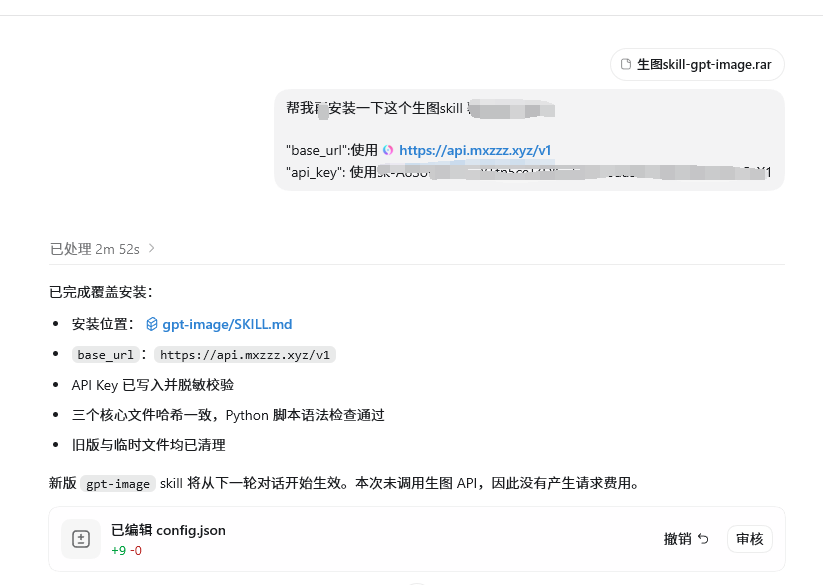
第三步 测试是否正常生图
安装好之后对话框输入:
/Gpt Image 帮我生成一张小猫图片 api key用这个 (这里填入你们生成的生图分组API密钥即可)
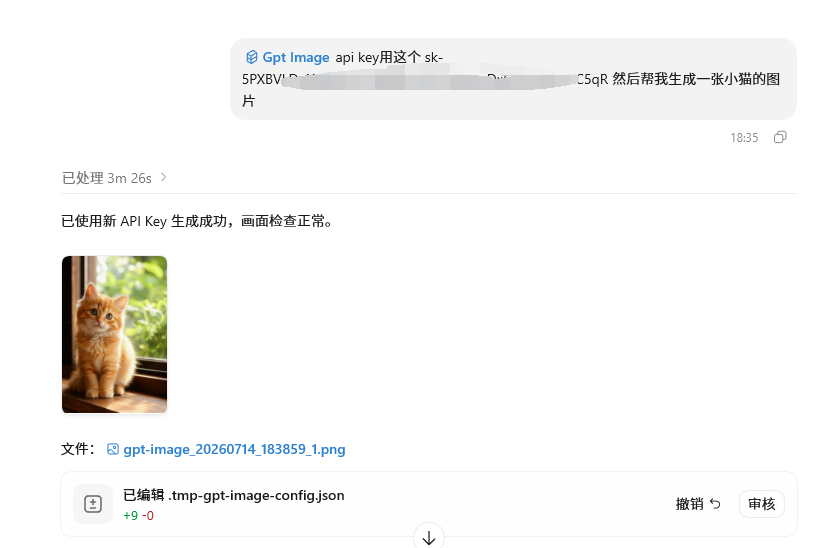
能正常生图成功即可